
User's Guide
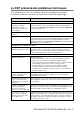

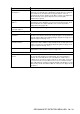
Table Of Contents
- Numéros de Brother
- Accessoires et consommables
- Consignes de sécurité
- Choix de l’emplacement
- Table des matières
- 1 Introduction
- 2 Définition du papier
- 3 Programmation à l’écran
- 4 Démarrage
- Programmation générale
- Réglage du type de papier
- Réglage de la taille (format) du papier
- Réglage du bip sonore
- Économie d’encre
- Mode veille
- Désactivation de la lampe du numériseur
- Sélection du bac (plateau) utilisé pour le mode de copie
- Réglage du contraste de l’écran à cristaux liquides (ACL)
- Imprimez la Liste des réglages utilisateur
- Programmation générale
- 5 Tirage de copies
- 6 Utilisation du DCP comme imprimante
- Utilisation du pilote d’imprimante du DCP-8020 et du DCP-8025D de Brother
- Comment imprimer votre document
- Impression de documents et numérisation simultanées
- Touches d’opération d’impression
- 7 Réglages du pilote d’imprimante
- 8 Numérisation sous Windows®
- Numérisation d’un document
- Numérisation d’un document (Pour Windows® XP uniquement)
- Utilisation de la touche de numérisation (Pour les utilisateurs du câble d’interface parallèle ou...
- Utilisation de ScanSoft® PaperPort® et de TextBridge® OCR
- Affichage des éléments
- Organisation des éléments dans des dossiers
- Liens rapides vers d’autres applications
- ScanSoft® TextBridge® OCR vous permet de convertir un texte image en un texte éditable
- Importation des éléments d’une autre application
- Exportation des éléments dans d’autres formats
- Désinstallation de PaperPort® et de ScanSoft® TextBridge®
- 9 Utilisation du Brother Control Center (Pour Windows® 95/98/98SE/Me/2000 Professional et Windows N...
- 10 Utilisation du Brother SmartUI Control Center sous Windows® (Pour Windows® XP)
- Brother SmartUI Control Center
- Caractéristiques du Control Center
- Section du matériel: Modification de la configuration du bouton de numérisation
- Section du logiciel
- Numériser vers un fichier
- Numériser vers e-mail
- Numériser vers OCR (logiciel de traitement de texte)
- Numériser vers l’application (exemple : Microsoft Paint)
- Spécial : Boutons définis par l'utilisateur
- 11 Utilisation du DCP sous Macintosh®
- Configuration du système d’exploitation Apple® Macintosh® équipé d’un port USB
- Utilisation du pilote d’imprimante de Brother sous Apple® Macintosh® (Mac OS® 8.6-9.2)
- Utilisation du pilote d’imprimante de Brother sous Apple® Macintosh® (Mac OS® X)
- Utilisation du pilote PS (PS driver) sous Apple® Macintosh®
- Utilisation du pilote TWAIN pour le numériseur de Brother sur Macintosh®
- Utilisation de Presto!® PageManager®
- 12 Numérisation réseau (Windows ® 98/98SE/Me/2000 Professional et XP uniquement)
- 13 Renseignements importants
- 14 Dépannage et entretien régulier
- 15 Accessoires optionnels
- Glossaire
- Caractéristiques
- Indice

14 - 12 DÉPANNAGE ET ENTRETIEN RÉGULIER
Problèmes liés à la numérisation
Des erreurs liées au protocole
TWAIN se produisent lors de
la numérisation.
Vérifiez que le pilote TWAIN de Brother est configuré comme source
principale. Dans PaperPort
®
, cliquez sur Numériser (Scan) dans le
menu Fichier et sélectionnez le pilote TWAIN de Brother.
Problèmes liés aux logiciels
L’impression ‘2 en 1’ ou ‘4 en
1’ n’est pas possible.
Vérifiez que le réglage de la taille (format) du papier dans l’application
utilisée correspond au réglage du pilote d’imprimante.
Impos sible d’imprimer les
documents créés dans Adobe
Illustrator.
Essayez de réduire la résolution d’impression.
Certains caractères des
polices ATM manquent ou
d’autres caractères sont
imprimés à leur place.
Si vous utilisez Windows
®
95/98/98SE/Me, sélectionnez ‘Paramètres,
Imprimantes’ dans le menu ‘Démarrer’. Ouvrez les propriétés de
‘Brother DCP-8020 or DCP-8025D (USB) Printer’. Cliquez sur
‘Paramètres du spouleur’ sur l’onglet ‘Détails’. Sélectionnez ‘RAW’ à
partir de ‘Format de données.’
Le message d’erreur
‘Impossible d’écrire sur LPT1’
ou ‘LPT1 en cours d’utilisation’
apparaît.
1.Assurez-vous que le DCP est sous tension (branché sur la prise
secteur), que l’interrupteur d’alimentation est activé et qu’il est
raccordé directement à l’ordinateur par l’intermédiaire du câble
parallèle bidirectionnel IEEE-1284. Assurez-vous que le câble ne
passe pas par un autre périphérique (lecteur Zip, lecteur de CD-ROM
externe ou boîtier de commutation).
2.Vérifiez que le D CP n’affiche pas de message d’erreur à l’écran ACL.
3.Vérifiez qu’aucun autre pilote de périphérique ne partage le port
parallèle et qu’aucune application logicielle ne s’exécute
automatiquement au démarrage de l’ordinateur (p. ex., pilotes de
lecteur Zip, pilote de lecteur de CD-ROM externe, etc.). Les zones de
recherche suggérées sont: (
lignes de commande Load=, Run= dans
le fichier win.ini ou le groupe de démarrage
)
4.Contactez le fabricant de votre ordinateur pour savoir si les
paramètres du port parallèle dans le BIOS sont définis de manière à
pouvoir prendre en charge un appareil bidirectionnel, tel qu’un port
parallèle en mode-ECP.
Le message ‘Le MFC est
occupé’ apparaît.
'Erreur de connexion du MFC' Si le DCP n'est pas connecté et si vous avez installé la suite de logiciels
de Brother sur votre PC, ce dernier indiquera 'Erreur de connexion du
MFC' chaque fois que vous lancerez Windows
®
. Vous pouvez ne pas
tenir compte de ce message ou le désactiver de la façon suivante.
Double-cliquez sur "\tool\WarmOFF.REG" depuis le CD-ROM fourni.
La touche
Numériser
du panneau de commande du DCP ne
fonctionnera pas tant que vous n'aurez pas redémarré votre PC alors
que le DCP y était raccordé.
Remettez le sous tension et double-cliquez sur "\tool\WarmON.REG"
depuis le CD-ROM fourni.
Prob lèmes liés à la gestion d u papier
Le DCP n’arrive pas à charger
le papier. L’écran ACL affiche
Véri fier papier
ou
Bloc age p apier .
Vérifiez si le message d’erreur Véri fier p apier ou Bl ocage
papi er
apparaît sur l’écran ACL. Si le bac est vide, remplissez-le avec
de nouvelles feuilles. Si le bac à papier contient du papier, assurez-vous
qu’il est bien droit. Si le papier est gondolé, aplatissez-le. Il est parfois
utile de sortir le papier, de le retourner et de le remettre dans le bac.
Réduisez la quantité de papier contenu dans le bac et recommencez
l’opération. Vérifiez que le mode d’introduction manuelle, le bac MF ou
le mode MF n’est pas sélectionné au niveau du pilote d’imprimante.
Le DCP n’entraîne pas
correctement le papier depuis
le bac d’introduction manuelle.
Réinsérez le papier bien à fond en alimentant une feuille à la fois.
Vérifiez que le mode d’introduction manuelle ou le mode MF est
sélectionné au niveau du pilote d’imprimante.
DIFFICULTÉ SUGGESTIONS