
User's Guide
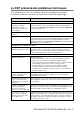

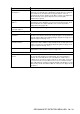
Table Of Contents
- Numéros de Brother
- Accessoires et consommables
- Consignes de sécurité
- Choix de l’emplacement
- Table des matières
- 1 Introduction
- 2 Définition du papier
- 3 Programmation à l’écran
- 4 Démarrage
- Programmation générale
- Réglage du type de papier
- Réglage de la taille (format) du papier
- Réglage du bip sonore
- Économie d’encre
- Mode veille
- Désactivation de la lampe du numériseur
- Sélection du bac (plateau) utilisé pour le mode de copie
- Réglage du contraste de l’écran à cristaux liquides (ACL)
- Imprimez la Liste des réglages utilisateur
- Programmation générale
- 5 Tirage de copies
- 6 Utilisation du DCP comme imprimante
- Utilisation du pilote d’imprimante du DCP-8020 et du DCP-8025D de Brother
- Comment imprimer votre document
- Impression de documents et numérisation simultanées
- Touches d’opération d’impression
- 7 Réglages du pilote d’imprimante
- 8 Numérisation sous Windows®
- Numérisation d’un document
- Numérisation d’un document (Pour Windows® XP uniquement)
- Utilisation de la touche de numérisation (Pour les utilisateurs du câble d’interface parallèle ou...
- Utilisation de ScanSoft® PaperPort® et de TextBridge® OCR
- Affichage des éléments
- Organisation des éléments dans des dossiers
- Liens rapides vers d’autres applications
- ScanSoft® TextBridge® OCR vous permet de convertir un texte image en un texte éditable
- Importation des éléments d’une autre application
- Exportation des éléments dans d’autres formats
- Désinstallation de PaperPort® et de ScanSoft® TextBridge®
- 9 Utilisation du Brother Control Center (Pour Windows® 95/98/98SE/Me/2000 Professional et Windows N...
- 10 Utilisation du Brother SmartUI Control Center sous Windows® (Pour Windows® XP)
- Brother SmartUI Control Center
- Caractéristiques du Control Center
- Section du matériel: Modification de la configuration du bouton de numérisation
- Section du logiciel
- Numériser vers un fichier
- Numériser vers e-mail
- Numériser vers OCR (logiciel de traitement de texte)
- Numériser vers l’application (exemple : Microsoft Paint)
- Spécial : Boutons définis par l'utilisateur
- 11 Utilisation du DCP sous Macintosh®
- Configuration du système d’exploitation Apple® Macintosh® équipé d’un port USB
- Utilisation du pilote d’imprimante de Brother sous Apple® Macintosh® (Mac OS® 8.6-9.2)
- Utilisation du pilote d’imprimante de Brother sous Apple® Macintosh® (Mac OS® X)
- Utilisation du pilote PS (PS driver) sous Apple® Macintosh®
- Utilisation du pilote TWAIN pour le numériseur de Brother sur Macintosh®
- Utilisation de Presto!® PageManager®
- 12 Numérisation réseau (Windows ® 98/98SE/Me/2000 Professional et XP uniquement)
- 13 Renseignements importants
- 14 Dépannage et entretien régulier
- 15 Accessoires optionnels
- Glossaire
- Caractéristiques
- Indice

DÉPANNAGE ET ENTRETIEN RÉGULIER 14 - 11
Le DCP présente des problèmes techniques
Si le résultat est correct, le problème réside fort probablement ailleurs.
Consultez le tableau ci-dessous et suivez les conseils de dépannage.
DIFFICULTÉ SUGGESTIONS
Im pression
Les caractères sont
comprimés, les pages
comportent des lignes
horizontales ou les phrases
sont tronquées.
Si la copie n’est pas bonne, nettoyez la zone du numériseur. Si le problème
persiste, appelez le service à la clientèle de Brother à un des numéros
suivants: 1-877-BROTHER (au Canada) ou (514) 685-6464 (à Montréal )
ou votre revendeur local.
La qualité d’impression est
médiocre.
Voir Amélioration de la qualité d’impression à la page 14-14.
Lignes verticales noires. Le fil du corona principal de votre DCP pour l’impression est peut-être
sale. Nettoyez le corona principal (voir Nettoyage du bloc tambour à la
page 14-23), appelez le service à la clientèle de Brother à un des
numéros suivants: 1-877-BROTH ER (au Canada) ou (514) 685-6464 (à
Montréal) ou votre revendeur local.
Problèmes liés à la qualité des copies
Des lignes verticales
apparaissent dans les copies.
Parfois, des lignes verticales peuvent apparaître sur vos copies. Il se
peut que le fil du corona principal ou que le numériseur soit sale.
Nettoyez-les tous les deux. (Voir Nettoyage du numériseur à la page
14-21 et Nettoyage du bloc tambour à la page 14-23.)
Problèmes liés à l’imprimante
Le DCP n’imprime pas. Vérifiez ce qui suit:
• Le DCP est branché et mis sous tension (interrupteur sur “On’’).
(Reportez-vous à la page 5 du Guide d’installation rapide.)
• La cartouche d’encre et le bloc tambour sont correctement installés.
(Voir Remplacement du bloc tambour à la page 14-30.)
• Le câble d’interface est solidement connecté entre le DCP et
l’ordinateur. (Reportez-vous au Guide d’installation rapide.)
• Contrôlez si l’écran affiche un message d’erreur. (Voir
Messages
d’erreur à la page 14-1.)
Le DCP lance une impression
soudaine ou imprime des
données superflues.
Réinitialez le DCP ou éteignez-le puis rallumez-le. Vérifiez les
principaux paramètres de votre logiciel pour vous assurer de sa
compatibilité avec le DCP.
Le DCP imprime les premières
pages correctement, puis
certaines pages ont du texte
manquant.
Votre ordinateur ne reconnaît pas le signal continu du tampon d’entrée
de l’imprimante. Veuillez vous assurer de connecter le DCP câble
correctement.
Le DCP ne peut imprimer
toutes les pages d’un
document.Le message
M émoir e épu isée apparaît.
Réduisez la résolution d’impression. Réduisez la complexité de votre
document et essayez à nouveau. Réduisez la qualité graphique ou la
quantité de tailles de polices dans votre application logicielle.
Les en-têtes ou les bas de
pages sur mon document
apparaissent à l’écran mais
pas à l’impression.
La plupart des imprimantes laser possèdent une zone de restriction sur
laquelle aucune impression n’est possible. Généralement il s’agit des
deux premières ou des deux dernières lignes, ce qui laisse 62 lignes
imprimables. Ajustez les marges supérieures et inférieures sur votre
document pour autoriser cela.