
User's Guide
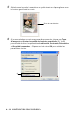
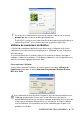
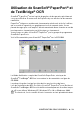
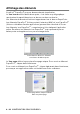
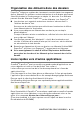
Table Of Contents
- Numéros de Brother
- Accessoires et consommables
- Consignes de sécurité
- Choix de l’emplacement
- Table des matières
- 1 Introduction
- 2 Définition du papier
- 3 Programmation à l’écran
- 4 Démarrage
- Programmation générale
- Réglage du type de papier
- Réglage de la taille (format) du papier
- Réglage du bip sonore
- Économie d’encre
- Mode veille
- Désactivation de la lampe du numériseur
- Sélection du bac (plateau) utilisé pour le mode de copie
- Réglage du contraste de l’écran à cristaux liquides (ACL)
- Imprimez la Liste des réglages utilisateur
- Programmation générale
- 5 Tirage de copies
- 6 Utilisation du DCP comme imprimante
- Utilisation du pilote d’imprimante du DCP-8020 et du DCP-8025D de Brother
- Comment imprimer votre document
- Impression de documents et numérisation simultanées
- Touches d’opération d’impression
- 7 Réglages du pilote d’imprimante
- 8 Numérisation sous Windows®
- Numérisation d’un document
- Numérisation d’un document (Pour Windows® XP uniquement)
- Utilisation de la touche de numérisation (Pour les utilisateurs du câble d’interface parallèle ou...
- Utilisation de ScanSoft® PaperPort® et de TextBridge® OCR
- Affichage des éléments
- Organisation des éléments dans des dossiers
- Liens rapides vers d’autres applications
- ScanSoft® TextBridge® OCR vous permet de convertir un texte image en un texte éditable
- Importation des éléments d’une autre application
- Exportation des éléments dans d’autres formats
- Désinstallation de PaperPort® et de ScanSoft® TextBridge®
- 9 Utilisation du Brother Control Center (Pour Windows® 95/98/98SE/Me/2000 Professional et Windows N...
- 10 Utilisation du Brother SmartUI Control Center sous Windows® (Pour Windows® XP)
- Brother SmartUI Control Center
- Caractéristiques du Control Center
- Section du matériel: Modification de la configuration du bouton de numérisation
- Section du logiciel
- Numériser vers un fichier
- Numériser vers e-mail
- Numériser vers OCR (logiciel de traitement de texte)
- Numériser vers l’application (exemple : Microsoft Paint)
- Spécial : Boutons définis par l'utilisateur
- 11 Utilisation du DCP sous Macintosh®
- Configuration du système d’exploitation Apple® Macintosh® équipé d’un port USB
- Utilisation du pilote d’imprimante de Brother sous Apple® Macintosh® (Mac OS® 8.6-9.2)
- Utilisation du pilote d’imprimante de Brother sous Apple® Macintosh® (Mac OS® X)
- Utilisation du pilote PS (PS driver) sous Apple® Macintosh®
- Utilisation du pilote TWAIN pour le numériseur de Brother sur Macintosh®
- Utilisation de Presto!® PageManager®
- 12 Numérisation réseau (Windows ® 98/98SE/Me/2000 Professional et XP uniquement)
- 13 Renseignements importants
- 14 Dépannage et entretien régulier
- 15 Accessoires optionnels
- Glossaire
- Caractéristiques
- Indice

8 - 22 NUMÉRISATION SOUS WINDOWS
®
ScanSoft
®
TextBridge
®
OCR vous permet de
convertir un texte image en un texte éditable
ScanSoft
®
TextBridge
®
OCR s’installe automatiquement avec PaperPort
®
sur
votre ordinateur lors de l’installation de MFL-Pro Suite.
ScanSoft
®
PaperPort
®
vous permet de convertir rapidement le texte d’un
élément ScanSoft
®
PaperPort
®
(qui est plutôt une image de texte) en un texte
éditable dans un logiciel de traitement de texte.
PaperPort
®
utilise soit le logiciel de reconnaissance optique des caractères
ScanSoft
®
TextBridge
®
fourni avec PaperPort
®
—OU—
PaperPort
®
aura recours à votre application OCR préférée, si celle-ci a déjà été
installée. Vous pouvez convertir la totalité de l’élément, ou, grâce à la
commande Copier le texte, vous pouvez sélectionner seulement une partie du
texte à convertir.
Pour lancer l’application OCR (ROC) intégrée à PaperPort
®
, faites un
glisser-déplacer de l’élément concerné sur l’icône qui représente le lien vers le
logiciel de traitement de texte voulu. Toutefois, si vous le préférez, vous avez la
liberté d’utiliser votre propre application OCR.
Importation des éléments d’une autre application
Outre la numérisation d’éléments, vous avez la possibilité d’intégrer des
éléments dans PaperPort
®
pour ensuite les convertir en fichiers PaperPort
®
(MAX). Pour ce faire, choisissez une des deux méthodes :
■ Impression dans Vue bureau à partir d’une autre application, telle que
Microsoft
®
Excel;
■ Importation de fichiers enregistrés dans d’autres formats de fichier, tel que
Windows
®
Bitmap (BMP) ou Tag Image File Format (TIFF).
Logiciel créé par: