
User's Guide
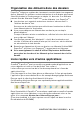
Table Of Contents
- Numéros de Brother
- Accessoires et consommables
- Consignes de sécurité
- Choix de l’emplacement
- Table des matières
- 1 Introduction
- 2 Définition du papier
- 3 Programmation à l’écran
- 4 Démarrage
- Programmation générale
- Réglage du type de papier
- Réglage de la taille (format) du papier
- Réglage du bip sonore
- Économie d’encre
- Mode veille
- Désactivation de la lampe du numériseur
- Sélection du bac (plateau) utilisé pour le mode de copie
- Réglage du contraste de l’écran à cristaux liquides (ACL)
- Imprimez la Liste des réglages utilisateur
- Programmation générale
- 5 Tirage de copies
- 6 Utilisation du DCP comme imprimante
- Utilisation du pilote d’imprimante du DCP-8020 et du DCP-8025D de Brother
- Comment imprimer votre document
- Impression de documents et numérisation simultanées
- Touches d’opération d’impression
- 7 Réglages du pilote d’imprimante
- 8 Numérisation sous Windows®
- Numérisation d’un document
- Numérisation d’un document (Pour Windows® XP uniquement)
- Utilisation de la touche de numérisation (Pour les utilisateurs du câble d’interface parallèle ou...
- Utilisation de ScanSoft® PaperPort® et de TextBridge® OCR
- Affichage des éléments
- Organisation des éléments dans des dossiers
- Liens rapides vers d’autres applications
- ScanSoft® TextBridge® OCR vous permet de convertir un texte image en un texte éditable
- Importation des éléments d’une autre application
- Exportation des éléments dans d’autres formats
- Désinstallation de PaperPort® et de ScanSoft® TextBridge®
- 9 Utilisation du Brother Control Center (Pour Windows® 95/98/98SE/Me/2000 Professional et Windows N...
- 10 Utilisation du Brother SmartUI Control Center sous Windows® (Pour Windows® XP)
- Brother SmartUI Control Center
- Caractéristiques du Control Center
- Section du matériel: Modification de la configuration du bouton de numérisation
- Section du logiciel
- Numériser vers un fichier
- Numériser vers e-mail
- Numériser vers OCR (logiciel de traitement de texte)
- Numériser vers l’application (exemple : Microsoft Paint)
- Spécial : Boutons définis par l'utilisateur
- 11 Utilisation du DCP sous Macintosh®
- Configuration du système d’exploitation Apple® Macintosh® équipé d’un port USB
- Utilisation du pilote d’imprimante de Brother sous Apple® Macintosh® (Mac OS® 8.6-9.2)
- Utilisation du pilote d’imprimante de Brother sous Apple® Macintosh® (Mac OS® X)
- Utilisation du pilote PS (PS driver) sous Apple® Macintosh®
- Utilisation du pilote TWAIN pour le numériseur de Brother sur Macintosh®
- Utilisation de Presto!® PageManager®
- 12 Numérisation réseau (Windows ® 98/98SE/Me/2000 Professional et XP uniquement)
- 13 Renseignements importants
- 14 Dépannage et entretien régulier
- 15 Accessoires optionnels
- Glossaire
- Caractéristiques
- Indice

NUMÉRISATION SOUS WINDOWS
®
8 - 21
Organisation des éléments dans des dossiers
PaperPort
®
intègre un système de classement convivial destiné au rangement
de vos éléments. Ce système consiste en dossiers et en éléments qui peuvent
être affichés dans la Vue bureau par un simple clic de souris. Ces éléments
peuvent être des éléments PaperPort
®
ou des éléments “non PaperPort
®
” :
■ Les dossiers sont organisés suivant une structure “arborescente” à
l’intérieur du dossier Vue.
Servez-vous de cette structure pour sélectionner les dossiers et afficher
leurs éléments dans la Vue bureau.
■ Vous pouvez déposer un élément dans un dossier par un simple
glisser-déplacer.
Lorsque le dossier est mis en surbrillance, relâchez le bouton de la souris
pour y déposer l’élément.
■ Les dossiers peuvent être “imbriqués”—c’est-à-dire les dossiers sont
stockés à l’intérieur d’un autre dossier qui, lui à son tour, est stocké dans
un autre dossier et ainsi de suite.
■ Quand vous cliquez deux fois sur un dossier, ses éléments (fichiers MAX
PaperPort
®
et fichiers “non Paperport
®
”) apparaissent sur le bureau.
■ Vous avez également le choix d’utiliser l’Explorateur de Windows
®
pour gérer les dossiers et les éléments qui se trouvent dans la Vue
bureau.
Liens rapides vers d’autres applications
ScanSoft
®
PaperPort
®
peut reconnaître un grand nombre d’applications sur
votre ordinateur et créer un “lien de tâches” vers celles-ci.
La barre Envoyer vers en bas de la Vue bureau présente les icônes des
applications liées.
Pour faire appel à un lien, faites glisser un élément sur l’icône qui représente
l’application que vous souhaitez lancer. Un exemple d’usage typique de la barre
Envoyer serait la sélection d’un élément à télécopier.
Cet échantillon de la barre Envoyer vers représente plusieurs applications dotées
d’un lien vers PaperPort
®
.
Da ns l ’éventual ité o ù Pap erPo rt
®
ne serait pas capable de reconnaître l’une des
applications sur votre ordinateur, vous pourriez manuellement créer un lien
grâce à la commande Ajouter dans la barre Envoyer vers... .
(Pour plus de détails à ce sujet, reportez-vous à PaperPort
®
d ans la se ction
Documentation du CD-ROM)