
User's Guide
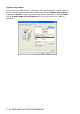
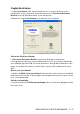


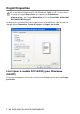
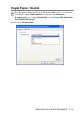
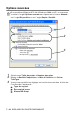

Table Of Contents
- Numéros de Brother
- Accessoires et consommables
- Consignes de sécurité
- Choix de l’emplacement
- Table des matières
- 1 Introduction
- 2 Définition du papier
- 3 Programmation à l’écran
- 4 Démarrage
- Programmation générale
- Réglage du type de papier
- Réglage de la taille (format) du papier
- Réglage du bip sonore
- Économie d’encre
- Mode veille
- Désactivation de la lampe du numériseur
- Sélection du bac (plateau) utilisé pour le mode de copie
- Réglage du contraste de l’écran à cristaux liquides (ACL)
- Imprimez la Liste des réglages utilisateur
- Programmation générale
- 5 Tirage de copies
- 6 Utilisation du DCP comme imprimante
- Utilisation du pilote d’imprimante du DCP-8020 et du DCP-8025D de Brother
- Comment imprimer votre document
- Impression de documents et numérisation simultanées
- Touches d’opération d’impression
- 7 Réglages du pilote d’imprimante
- 8 Numérisation sous Windows®
- Numérisation d’un document
- Numérisation d’un document (Pour Windows® XP uniquement)
- Utilisation de la touche de numérisation (Pour les utilisateurs du câble d’interface parallèle ou...
- Utilisation de ScanSoft® PaperPort® et de TextBridge® OCR
- Affichage des éléments
- Organisation des éléments dans des dossiers
- Liens rapides vers d’autres applications
- ScanSoft® TextBridge® OCR vous permet de convertir un texte image en un texte éditable
- Importation des éléments d’une autre application
- Exportation des éléments dans d’autres formats
- Désinstallation de PaperPort® et de ScanSoft® TextBridge®
- 9 Utilisation du Brother Control Center (Pour Windows® 95/98/98SE/Me/2000 Professional et Windows N...
- 10 Utilisation du Brother SmartUI Control Center sous Windows® (Pour Windows® XP)
- Brother SmartUI Control Center
- Caractéristiques du Control Center
- Section du matériel: Modification de la configuration du bouton de numérisation
- Section du logiciel
- Numériser vers un fichier
- Numériser vers e-mail
- Numériser vers OCR (logiciel de traitement de texte)
- Numériser vers l’application (exemple : Microsoft Paint)
- Spécial : Boutons définis par l'utilisateur
- 11 Utilisation du DCP sous Macintosh®
- Configuration du système d’exploitation Apple® Macintosh® équipé d’un port USB
- Utilisation du pilote d’imprimante de Brother sous Apple® Macintosh® (Mac OS® 8.6-9.2)
- Utilisation du pilote d’imprimante de Brother sous Apple® Macintosh® (Mac OS® X)
- Utilisation du pilote PS (PS driver) sous Apple® Macintosh®
- Utilisation du pilote TWAIN pour le numériseur de Brother sur Macintosh®
- Utilisation de Presto!® PageManager®
- 12 Numérisation réseau (Windows ® 98/98SE/Me/2000 Professional et XP uniquement)
- 13 Renseignements importants
- 14 Dépannage et entretien régulier
- 15 Accessoires optionnels
- Glossaire
- Caractéristiques
- Indice

7 - 18 RÉGLAGES DU PILOTE D’IMPRIMANTE
Fonctions du pilote d’imprimante PS
(Pour Windows
®
)
Windows
®
95/98/98SE/Me/2000 Professional/XP et Windows NT
®
4.0 utilisent
le pilote BR-Script3 (émulation de langue PostScript
®
3
™
).
Installation du pilote PS
Si vous avez déjà installé le pilote d'imprimante en suivant les instructions du
Guide d'installation rapide, insérez le disque compact dans le lecteur de
CD- ROM de vo tre P C et cl iquez sur Installation du logiciel. Choisissez
MFL-Pro Suite et suivez les instructions à l'écran. Lorsque l'écran Sélection
des composantes apparaît, cochez Pilote d'imprimante PS, puis continuer
de suivre les instructions à l'écran.
Si vous n'avez pas déjà installé le pilote et le logiciel, insérez le disque compact
dans le lecteur de CD-ROM de votre PC et cliquez sur Installation du logiciel.
Choisissez MFL-Pro Suite et suivez les instructions à l'écran. Lorsque la
fenêtre Type de configuration apparaît, sélectionnez Personnaliser et
cochez le Pilote d'imprimante PS. Continuez de suivre les instructions à
l'écran.
Onglet Ports
Selectionnez le port de connexion de votre imprimante ou le chemin d’accès à
l’imprimante réseau que vous utilisez.
Les écrans de cette section sont appropriés pour Windows
®
XP.
Les écrans affichés à l’écran de votre ordinateur peuvent varier en
fonction de votre système d’exploitation.