GUIDE DE L'UTILISATEUR ;;; ;;; ;;; ;;; ;;; ;;; ;;; ;;; ;;; ;;; ;;; ;;; ;;; ;;; ;;; ;;; DCP-8020 ;;; DCP-8025D ;;; ;;; ;;; ¨ Version B
Pour appeler le service clientèle Veuillez entrer les informations suivantes pour référence : Numéro de modèle : DCP-8020, DCP-8025D Numéro de série :* Date d'achat : Lieu d'achat : * Le numéro de série se trouve à l'arrière de l'unité. Conservez votre reçu d'achat avec ce manuel comme preuve en cas de vol, d'incendie ou pour l'application de la garantie. Enregistrez votre garantie en ligne à www.registermybrother.
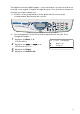
Ce t app areil est u n mo dèle bi lingu e ; vo us p ouvez d onc le fai re fo nctio nner en fra nçais ou en angla is. L'angl ais est rég lé en usine . Pour le fai re fonctionn er e n fra nçais, pro cé dez co mme sui t : 1 ) V euil lez coll er les é tiq uettes in clu se s da ns la b oîte sur les noms cor respon dants du pan neau d e con tr ôle. 2 ) L es me ssag es d e l 'é cr an ACL peu ve nt a ppar aître en fran ça is. Pou r cha nge r d e lang ue : 1 2 3 4 Ap puyez su r Me nu, 1, 0 .
Numéros de Brother IMPORTANT Pour obtenir une aide technique, veuillez appeler le service à la clientèle dans le pays où vous avez acheté votre DCP. Tous les appels doivent être effectués dans ce pays. Foire aux questions (FAQ) Le Centre de solutions Brother est votre guichet unique pour tous vos besoins concernant le copieur/imprimante numérique.
Accessoires et consommables Pour obtenir les meilleurs résultats possibles, n’utilisez que des accessoires de marque Brother que vous trouverez chez la plupart des revendeurs de Brother. Si vous ne trouvez pas l’accessoire recherché, nous vous invitons à le commander directement chez Brother si vous disposez d’une carte de crédit Visa, MasterCard, Discover ou American Express.
Avis d’exonération de garanties (États-Unis et Canada) EN AUCUN CAS, LE OU LES BAILLEURS DE LICENCES DE BROTHER NI LEURS DIRECTEURS, REPRÉSENTANTS, EMPLOYÉS OU AGENTS (COLLECTIVEMENT DÉSIGNÉS “BAILLEURS DE LICENCES DE BROTHER”) N’ASSURENT AUCUNE GARANTIE, EXPRESSE OU TACITE, Y COMPRIS MAIS NON DE FAÇON LIMITATIVE, LES GARANTIES TACITES DE QUALITÉ MARCHANDE ET D’APTITUDE À UN USAGE DONNÉ, À L’ÉGARD DU LOGICIEL.
CENTRE MULTIFONCTIONS/TÉLÉCOPIEUR DE BROTHER GARANTIE LIMITÉE (Canada seulement) En vertu de la présente garantie limitée d’un (1) an, à compter de la date d’achat, visant la main-d’œuvre et les pièces détachées, La Corporation Internationale Brother (Canada) Ltée (ci-après désignée “Brother”) ou ses centres d’entretien agréés s’engagent à réparer cette machine DCP/télécopieur gratuitement en cas de vices de fabrication ou de main-d’œuvre.
Consignes de sécurité Pour une utilisation du DCP en toute sécurité Conservez ces in structions dan s un lie u sû r à d es fins de consultation ultérie ure. AVERTISSEMENT Le DCP renferme des électrodes soumises à la haute tension. Avant de procéder au remplacement des pièces internes, au nettoyage du DCP ou à l’élimination des bourrages, assurez-vous que l’appareil est débranché de la prise murale. Ne manipulez jamais la fiche avec des mains mouillées. Cela pourrait vous exposer à une décharge électrique.
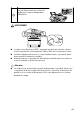
Afin de prévenir les blessures, veillez à ne pas laisser entrer en contact les doigts avec l’espace indiqué dans l’illustration. AVERTISSEMENT ■ ■ ■ L orsque vou s dé placez le DCP , saisisse z le s alvéo les la té rales situ ées sou s le nu mériseur . Ne tra nsportez PAS l e DCP en le ten ant p ar le bas. Installe z l’éq uipe ment a ve c son cordo n d’alime ntation à proximité d’u ne p rise murale facileme nt accessible.
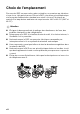
Choix de l’emplacement Place z votr e DCP sur une surface plan e e t sta ble, n on so umise aux vib rations ni aux cho cs, telle qu’u n b urea u. Pla ce z le DCP p rès d ’une prise té léph oniq ue et d ’une pr ise d ’alimen ta tio n stan dard avec mise à l a ter re. Cho isi ssez un end roit où la temp érature ambi ante e st compr ise entre 10°C e t 3 2.5°C (50 °F e t 95.5°F).
Table des matières 1 2 3 4 Introduction .......................................................................... 1-1 Comment utiliser ce guide ................................................ 1-1 Recherche d’informations....................................... 1-1 Symboles utilisés dans ce guide ............................1-1 Enregistrement en ligne..............................................1-2 Noms des éléments composants et operations du DCP .............................................
Réglage de la taille (format) du papier........................ 4-3 Réglage du bip sonore................................................ 4-4 Économie d’encre....................................................... 4-4 Mode veille.................................................................. 4-5 Désactivation de la lampe du numériseur................... 4-5 Sélection du bac (plateau) utilisé pour le mode de copie..................................................................
Impression de documents et numérisation simultanées... 6-3 Impression recto-verso (impression duplex)............... 6-3 Impression duplex automatique (Pour DCP-8025D).............................................6-3 Impression duplex manuelle...................................6-4 Bac de sortie papier (face d’impression non visible) .. 6-4 Impression sur du papier ordinaire ............................. 6-5 Le bac d’introduction manuelle (Pour le DCP-8020)............................................
Onglet Assistance.................................................7-17 Fonctions du pilote d’imprimante PS (Pour Windows ® ) .........................................................7-18 Onglet Ports..............................................................7-18 Onglet Paramètres du périphérique..........................7-19 Onglet Disposition.....................................................7-20 Onglet Papier / Qualité .............................................7-21 Options avancées................
ScanSoft® TextBridge ® OCR vous permet de convertir un texte image en un texte éditable .......................... 8-22 Importation des éléments d’une autre application .... 8-22 Exportation des éléments dans d’autres formats ..... 8-23 Exportation d’un fichier image .............................. 8-23 Désinstallation de PaperPort® et de ScanSoft® TextBridge® ..........................................................
Application ................................................................ 9-14 Copie .............................................................................. 9-15 Pour accéder à l’écran de configuration de la copie. 9-15 Paramètres du scanner ............................................9-15 Nombre de copies.....................................................9-15 10 11 xviii Utilisation du Brother SmartUI Control Center sous Windows® (Pour Windows® XP) ........................................
Utilisation du pilote d’imprimante de Brother sous Apple ® Macintosh® (Mac OS 8.6-9.2) ...................................... 11-2 Utilisation du pilote d’imprimante de Brother sous Apple ® Macintosh® (Mac OS X)............................................... 11-4 Sélection des options de mise en page .................... 11-4 Réglages spécifiques ............................................... 11-5 Utilisation du pilote PS (PS driver) sous Apple ® Macintosh® .................................................
Avis de conformité internationale ENERGY STAR® . 13-3 Protection laser.........................................................13-4 Réglementations FDA............................................... 13-4 Consignes de sécurité importantes ................................ 13-6 Marques de commerce................................................... 13-8 14 15 xx Dépannage et entretien régulier .......................................14-1 Dépannage .............................................................
G S 16 Glossaire ............................................................................. G-1 Caractéristiques ...................................................................S-1 Description du produit .......................................................S-1 Généralités .......................................................................S-1 Support d’impression ........................................................S-2 Copie ...................................................................
1 Introduction 3 Comment utiliser ce guide No us vou s reme rci ons d ’avoir choisi le copie ur/impriman te n umériq ue (DCP) d e Brothe r. Le DCP-8 020 ou DCP- 8025 D est con vi via l e t facile d’utilisation g râce aux instructio ns a ffichée s à l’écra n ACL, d estin ées à vou s gu ider à tra ve rs les fo ncti onna lité s. Afin de tirer le meille ur par ti de votre DCP, veui llez con sa crer que lque s minutes à la lectu re de ce guid e.
Enregistrement en ligne 1 2 Insér ez le CD-ROM de la suite de l ogiciels MFL-P ro (MFL-P ro S uite) da ns votre le cteu r d e CD-RO M. Cli quez su r Insc ription en ligne po ur enr egistrer votr e prod uit.
Noms des éléments composants et operations du DCP ■ V ue avan t 5 Chargeur automatique de documents 6 Rallonge du Chargeur automatique de documents 7 Rabat du chargeur automatique de documents 4 Panneau de commande 3 Rabat du bac de sortie papier avec rallonge 8 Couvercle de document 2 Bouton de libération du couvercle avant 1 Bac d’introduction manuelle (D CP-8020) Ba c multi-usag e (DC P-80 25D) (Bac MF) 9 Interrupteur d’alimentation 10 Couvercle avant 11 Bac à papier (Plateau 1) N° Nom Descript
■ Vue a rrière 16 Couvercle du chargeur automatique de documents 15 Bac de sortie du papier (face d’impression visible) (Bac de sortie arrière) 14 Connecteur d’alimentation CA 17 Connecteur d’interface USB 13 Bac (plateau) duplex (DCP-8025D) 18 Connecteur d’interface parallèle 12 Levier de réglage du papier pour impression duplex (DCP-8025D) N° Nom Description 12 Levier de réglage du papier pour l’impression duplex (DCP-8025D) Utilisez-le pour faire correspondre la taille (format) des feuilles p
■ V ue de l’in té rieu r (a ve c le couver cl e d e documen t ouver t) 22 Couvercle de document 23 Pellicule blanche 21 Levier de déverrouillage du numériseur 20 Bande de verre 19 Repères de positionnement du document 24 Vitre du numériseur N° Nom Description 19 Repères de positionnement du document Utilisez ces repères pour centrer le document original sur la vitre du numériseur. 20 Bande de verre Cette bande numérise le document original lorsque le chargeur automatique de document est utilisé.
Description du panneau de commande Le DCP-80 20 et l e DCP -802 5D p artagen t de s touches du pa nnea u de commande simila ires. 1 Touches d’impression: Sécuritaire La saisie de votre mot de passe à quatre chiffres vous permet d’imprimer les données enregistrées en mémoire. Annuler Travail Supprime les données de la mémoire de l’imprimante. 2 Témoin DEL d’état (Diode électroluminescente) Le témoin DEL va clignoter ou changer de couleur selon l’état du DCP.
5 Touches de copie (Réglages temporaires): Agrandir/Réduire Permet de réduire ou d’agrandir les copies en fonction du taux sélectionné. Contraste Permet d’effectuer une copie plus claire ou plus foncée que le document original. Qualité Permet de choisir la qualité de la copie selon le type de document original. Sélectionner plateau Permet de sélectionner le plateau que vous souhaitez utiliser pour la copie suivante. Tri Permet de trier les copies multiples à l’aide du chargeur automatique de documents.
Témoins DEL d’État Le témoin DEL (d iode él ectro lumine scen te ) d ’État clign otera et ch ange ra de couleu r se lon l’état du DCP . Les té moins DE L présen té s da ns le tabl eau ci-de ssou s sont uti lisés da ns l es illustrations contenu es d ans ce chap itr e. Témoin DEL Témoin DEL d’état Témoin DEL désactivé. Témoin DEL activé. Vert Jaune Rouge Témoin DEL clignotant.
Témoin DEL DCP état Description Erreur de service Suivez les étapes ci-dessous. 1. Désactivez l’interrupteur d’alimentation. 2. Attendez quelques secondes, puis rallumez l’appareil et essayez d’imprimer de nouveau. Si vous ne pouvez pas supprimer l’erreur et que le même message apparaît après rallumage du DCP, veuillez contacter le Service à la clientèle de Brother au : 1-877-BROTHER (au Canada) ou (514) 685-6464 (à Montréal) Couverc ouvert Le couvercle est ouvert. Fermez le couvercle.
Insertion des documents originaux pour la copie (et la numérisation) Vou s pouvez cop ier d epu is le cha rgeu r automa tiq ue d e do cu ments ou à même la vitre d u numéri se ur. Utilisation du Chargeur automatique de documents Le charg eur automatiqu e d e d ocuments p ossè de une capa cité de 50 pag es et il introdu it chacun e des p age s ind ivi duel lement dans le DCP. Utilisez d es fe uille z sta ndar d (9,07 kg o u 75g/m 2 ) l ors d e l’utilisation du cha rgeu r automatiqu e de docume nts.
4 Ad aptez les g uide -pap ier à la large ur des docume nts. Le s docum ents sont insérés f ace ve rs le ha ut da ns le chargeur Rabat du chargeur automatique de documents 5 Ap puyez su r Marche . Le DCP se met à n umériser la p remière p age.
Utilisation de la vitre du numériseur Vou s po uvez u tili se r la vitre du nu mériseur po ur té lécopi er des page s indi vid uelle s ou le s pa ges d’un livre . Lor sq ue vo us u til ise z la vitre du numé riseur, assu rez-vous que le char geur au to mati que de do cuments n e contient p as de pa pier. V ous p ouvez e ffectuer des cop ies mul tip les, mais vous devre z vous se rvi r d u ch arge ur automatiqu e de docume nts si vou s les souha ite z triées. 1 S oule ve z le couver cle d e documen t.
2 Définition du papier 3 À propos du papier Type et taille (format) du papier L e DCP cha rge le pa pier de puis le bac à p apie r i nsta llé, le b ac d ’introdu ction ma nuel le, le b ac multi-u sa ge ou le ba c inféri eur en op tio n.
■ ■ ■ ■ ■ ■ Avant d’ache te r u ne qua tité impo rta nte d e papi er, veu illez uti liser un petit échan till on pou r vou s assure r q ue le pap ier convien t. Utili se z du pa pier conçu spécifiqu ement pour la cop ie su r p apie r o rdin aire. Utili se z un pa pier au g rammage comp ris e ntr e 75 et 9 0 g /m 2 (de 9,07 à 10,88 kg) Utili se z un pa pier ne utre et n on pas de typ e a ci de ou alcal in. Utili se z un pa pier à gr ain lon g.
Capacité des bacs à papier Format (taille de papier) Nombre de feuilles Bac multi-usage (Bac MF) (DCP-8025D) Largeur : de 2,75 à 8,66 po (de 69,8 à 220 mm) Hauteur : de 4,57 à 16 po (116 à 406,4 mm) 50 feuilles (9,07 kg2 ou 80 g/m) Bac d’introduction manuelle (DCP-8020) Largeur : de 2,75 à 8,66 po (de 69,8 à 220 mm) Hauteur : de 4,57 à 16 po (116 à 406,4 mm) Feuille unique Bac à papier (Plateau 1) A4, Lettre, Légal, B5 (ISO), B5 (JIS), Exécutif, A5, A6, B6 (ISO) 250 feuilles (9,07 kg2 ou 80 g/m)
Caractéristiques du papier destiné à chaque bac Modèle DCP-8020 Types de Bac papier multi-usage N/D Bac Papier ordinaire, d’introduction papier-titre, papier recyclé, manuelle enveloppes, étiquettes et transparents DCP-8025D Papier ordinaire, papier-titre, papier recyclé, enveloppes *1 , étiquettes * 2 et transparents *2 N/D Bac à papier Papier ordinaire, papier recyclé et transparents* 2 Bac inférieur Papier ordinaire, papier recyclé et transparents* 2 optionnel Poids du papier Bac N/D multi-usage B
Comment charger le papier Pour charger le papier ou un autre support dans le bac à papier 1 2 Retirez complèteme nt le ba c à pap ier du DCP. Tout en app uyant su r l e l evier de dé ve rroui llage , fa ites coul isser le s gu ide-p apie r pour qu ’ils s’a dapten t à la larg eur du pa pier . Vé rifiez q ue les guid es se log ent cor recte ment d ans les fen tes.
3 4 V entilez bie n l es pa ges pou r é viter le s bou rrag es e t les mauvais e ntraînemen ts du pap ier. P lacez le papi er dans le bac. V érifiez qu e le papi er est posé bien plat da ns le b ac, sou s le marq uag e de cap acité ma ximu m du p apie r e t qu e l e g uide -pap ier est bi en positionn é con tr e l es feui lles. Jusqu’à ce niveau. 5 Re placez le ba c bien en pla ce da ns le DCP et d éplie z le raba t de su ppor t a va nt d e d ébu te r l’ uti lisati on du DCP.
Pour charger le papier ou un autre support dans le bac d’introduction manuelle (Pour le DCP-8020) Po ur imprime r d es e nvelop pes e t de s étiqu ettes, u til ise z le ba c d'in tro duction manu elle. 1 2 O uvrez le b ac d ’introdu ction ma nuel le. A daptez les g uide -pap ier à la la rgeur d es d ocuments. À l’a ide des deu x main s, placez le pap ier dan s le ba c d’in tro duction man uelle ju sq u’à ce qu e le b ord avant du pap ier entre en co ntact avec le ro uleau d ’entraîne ment.
L ors de l’installatio n d u papi er dans le bac d’in tro duction manu elle, veu illez vo us r appe ler les poin ts su iva nts ■ ■ ■ ■ L e cô té sur leq uel impri me r doit ê tr e visibl e. P lacez le bord a va nt (d essu s) en p remier et fa ite s-l e glisser d élicatemen t dan s le ba c. A ssu rez-vous que le pa pier est d roit e t qu ’il se trou ve da ns l a b onn e p ositi on dans le bac d ’introdu ction man uelle .
Pour charger le papier ou un autre support dans le bac multi-usage (Pour le DCP-8025D) (Bac MF) Po ur imprime r d es e nvelop pes e t de s étiqu ettes, u til ise z le ba c multi-u sa ge. 1 O uvrez le b ac MF et ab aissez-le dél ica te me nt. 2 Tirez et d éplie z son rab at d e su ppor t. Rabat de support du bac MF 3 Lo rs du cha rgeme nt du p apier d ans l e b ac MF, a ssure z-vo us q u’il est en contact a ve c l’a rrière d u bac.
V ous pou ve z introd uire ju sq u’à 3 envelo ppe s ou 50 feu illes de 80 g/m2 ( 9,07 kg ) dans le bac MF. 4 To ut en a ppuyan t sur le levier de d éverrou illag e, faites co ulisser le g uide -pap ier pou r q u’il s’ada pte à l a l arge ur du pap ier. L ors de l’installatio n d u papi er dans le bac, veu illez vo us r appe ler les p oints sui va nts: ■ L e cô té sur leq uel impri me r doit ê tr e visibl e. ■ L ors d e l’imp ression, le bac interne se sou lève p our ch arge r le pap ier d ans le DCP .
Utilisation de la fonction de duplexage automatique pour l’envoi/la réception de télécopies et les opérations de copie et d’impression (pour le DCP-8025D) S i vous souha ite z imp rimer re cto-ver so à l’aid e de la fo nctio n de d uple x p our le s o péra tio ns de co pies o u d’imp ression, il vou s fa udra ajuster le levier de r égla ge d u papi er à la ta ille de pap ier utilisé. Ce tte fon ction est dispo nible po ur le format de pa pier A4, L ettre ou Lég al.
3 Programmation à l’écran 3 Programmation conviviale Votre DCP a été co nçu p our un e uti lisati on fa ci le grâce à l’inter face écra n à cristau x liq uide s (ACL ) e t aux to uches de navig ati on. L a prog rammation conviviale du DCP vous perme ttra de tirer ple ineme nt pa rti de tou te s les sélections de menu . Comme la pro grammation du DCP s’effe ctue à même l’écran ACL, n ous avon s créé d es messages d ’écran pou r vous aid er à le p rogr ammer p as à p as.
Touches de navigation * Accé der au men u * Passer au nivea u su périe ur du me nu * Acce pter une op tio n * Quitter le menu en a ppuyan t à plusieu rs re prises * Re ve nir au nivea u inférieu r du me nu * Se dép lacer dan s le nivea u du me nu en cour s * Re ve nir au nivea u inférieu r du me nu * Passer au nivea u su périe ur du me nu * Quitter le menu P our accéde r au mode Men u, ap puyez su r Menu. Un e fois le mode Me nu a ctivé, vous p ouvez faire défiler les séle ction s de me nu à l’ écran ACL.
Ensui te, le niveau d e me nu suivant appa raît à l’écra n. App uyez soit su r ou sur po ur accé der à la sélection de men u suivante. App uyez sur Régler. Une fo is le ré glag e d’une o ption terminé , l’écran A CL a ffiche Confirmé. Utilisez pou r r eculer si vo us a ve z dé passé l’option vou lue ou po ur e ffectuer un ra ccou rci d e fra ppe. L e régla ge en cour s affich e tou jour s le no m de l’o ption avec “ ”.
Ap puye z sur les n um éros d e m en u. (pa r e xemp le, ap puye z su r 1 , 1 p ou r le Type pa pier) —OU — sortir afin de sélectionner afin de sélectio nner a fin de sélectionne r Menu principal Sous-menu Sélectio ns du menu Optio ns Description s Pag e 1.Prog. Général 1.Ty pe pa pier 1 .Bac MF (DCP-8025D) Fin Ordina ire Épai Plus é pais Transparent Configure le type de papier dans le bac multi-usage. 4-1 2 .Pla teau 1 (Ce menu n'apparaît quesi vous avez le plateau 2 en option.
Ap puye z sur les n um éros d e m en u. (pa r e xemp le, ap puye z su r 1, 1 p ou r le Type pa pier) —OU — sortir afin de sélectionner Menu p rin cip al Sous-m en u 1.Prog. Général (Suite) 3 .Bip sono re afin de sélectio nner Sélection s du menu — a fin de sélectionne r Optio ns H aut M oyen B as O ff 4 .Éco logie 1.Écon omie On encre O ff 2.Mode veil le ( 00-99 ) 0 5Min 5 .Pla teau: — P latea u1 Cop ie u nique (Pour le modèle M F seu lement DCP-8020, ce menu A uto n’apparaît pas.
Ap puye z sur les n um éros d e m en u. (pa r e xemp le, ap puye z su r 1 , 1 p ou r le Type pa pier) —OU — sortir afin de sélectionner Menu principal Sous-menu 1.Prog. Général (Suite) 8.Co nfig. — Sy stème (D CP-8020) 9.Co nfig. Sy stème (D CP-8025D) (Si vous disposez d’un plateau optionnel 2, voir la page3-9.) 0.La ngue lo cale (C anada uniquement) 2.Copie 3.Imp . afin de sélectio nner Sélectio ns du menu — 1.
Ap puye z sur les n um éros d e m en u. (pa r e xemp le, ap puye z su r 1, 1 p ou r le Type pa pier) —OU — sortir afin de sélectionner afin de sélectio nner a fin de sélectionne r S i vou s avez in stall é la carte réseau LA N optio nnell e (NC-9 100h ), l’écra n A CL présen te le men u LAN su iva nt. (Con su lte z le Gu ide de l'utilisateur r éseau sur le CD-ROM.) Men u principal Sou s-menu Sélections du men u Op tions Descriptio ns 4.Rése au (option) 1.Confi g. T CP/IP 1.
Ap puye z sur les n um éros d e m en u. (pa r e xemp le, ap puye z su r 1 , 1 p ou r le Type pa pier) —OU — sortir afin de sélectionner afin de sélectio nner a fin de sélectionne r (Con su lte z le G uide de l'utilisateu r r éseau sur le CD-ROM.) Menu p rin cip al Sous-menu Sélectio ns du menu Optio ns Description s 4.Résea u (option) (Suite) 2.Para. Divers 1 .Rép ertoi re On Off Sélectionnez O npour utiliser le DCP sur un réseau NetWare. 2 .
S i vo us di sp osez d u b ac à p apie r o ptionne l, l’é cr an ACL affich e ces o ptions. (Po ur le modèle DCP- 8020 a ve c le ba c à pap ier (pla te au) 2 en op tio n) Men u principal Sou s-menu Sélections du men u Op tions Descriptio ns 1.Prog . Géné ral 5.Plate au: C opie — Plat eau1 uniq ue Plat eau2 uniq ue Auto Sélectionne le bac 4-6 (plateau) qui sera utilisé pour le mode de copie. 6.Contraste ACL — 7.Vie t ambou r — 8.Compteur page — 9.Confi g.
Tableau des opérations clé V ous pou ve z utiliser les to uches du pan nea u d e co mma nde po ur choisir a isément le s régl ages d e cop ie tempo raire s et pou r accéde r au x opé rations d e n umérisation . Le Tab leau de s op ération s clé ci-dessous vous aider a à comp rend re les o ptions offe rte s.
4 Démarrage 3 Programmation générale Réglage du type de papier Pou r ob te nir l a meil leure qu alité d ’impression , a dap te z les pa ramètres d u DCP au typ e de pap ier utilisé. Pou r l e DCP -8020 1 2 3 4 A ppu ye z sur Menu , 1 , 1 . —OU — S i vo us di sp osez d u b ac à p apie r o ptionn el, a ppuyez su r Menu, 1 , 1 , 1 p our ré gler le typ e de pap ier du Plateau 1 ou sur Menu , 1 , 1 , 2 pou r r égle r le type de pa pier du Plateau 2.
P our le DCP-8 025D Ap puyez su r Menu, 1, 1, 1 pour ré gler 11.Type papier le type de pap ier du Bac MF. 1.Bac MF —OU— 2.Plateau 1 3.Plateau 2 Ap puyez su r Menu, 1, 1, 2 pour ré gler Sél ▲▼ & Régler le type de pap ier du Plateau 1. —OU— Si vous dispo se z du ba c à pa pier op tio nnel , app uyez sur Menu, 1 , 1 , 3 po ur régl er le type d e p apie r d u Plateau 2. Ap puyez su r ou sur pou r 11.Type papier séle ction ner Fin, Ordinaire, Épai, 1.Bac MF Plus épais ou Transparent.
Réglage de la taille (format) du papier Vou s po uvez u tili se r h uit forma ts d’impre ssio n d es cop ies : A4, lettre , lég al, exécutif, A5, A6, B5 et B 6. Lo rsque vous introd uisez d es feui lles d ’un au tre fo rmat d ans le bac d ’alime nta tio n du DCP, vous devez sélectionn er le fo rmat d’impr essio n co rrespo ndan t à celui de s feuille s du b ac. Ain si, le DCP recon naîtra l e for ma t utilisé et i mp rimera corr ecte me nt le s copie s ré duites. A ppu ye z sur Menu , 1 , 2 . 12.
Réglage du bip sonore V ous pou ve z modi fie r le volu me du bip sono re. L e régla ge par dé fa ut e st Moyen. Lo rsque le téléa ve rtisseu r e st acti vé , le DCP émet u n b ip sonor e cha que fois que vous app uyez sur un e tou che ou faites un e erre ur. Ap puyez su r Menu, 1 , 3 . 13.Bip sonore 1 2 3 Ap puyez su r ou sur a fin de séle ction ner l’op tio n so uhai té e. (Bas, Moyen , Haut ou Off ) Ap puyez su r Régler . ▲ Moyen Haut ▼ Off Sél ▲▼ & Régler Ap puyez su r Arrêt/Sortie .
Mode veille La fonction Mode veill e r édui t la consommation d’ éner gie en dé sa ctivant le fi xe ur se trou va nt à l’in té rieur d u DCP, lorsqu e ce de rnie r e st en état d e repos (ina ctif). La d urée d ’inactivati on du DCP peut être détermin ée (de 00 à 9 9 minutes) avant le passage en mo de ve ille. La minuteri e est automatiqu ement réin itia lisée lor sq ue le DCP re ço it d es donn ées en p rovena nce du P C o u encore lorsqu ’une copi e est effe ctué e. Le ré glag e d’usine e st 05 minutes.
Sélection du bac (plateau) utilisé pour le mode de copie Si votre DCP est un DCP-8 020 sans platea u 2 e n option, vo us p ouvez sauter cette é ta pe. DCP- 8020 L e régla ge par d éfa ut Auto perme t* 1 au DCP de cho isir le b ac (p lateau ) 2 o ptionn el si le pla te au 1 est vide ou*2 si le format d'impression d es téléco pies e ntrantes co rrespo nd à ce lui des fe uille s du pl ate au 2. 1 2 Ap puyez su r Menu, 1 , 5 .
Réglage du contraste de l’écran à cristaux liquides (ACL) Vou s po uvez mod ifi er le co ntraste p our éclai rci r o u asso mb rir l’affich age de l’écran A CL. 1 ( DCP -802 0) A ppu ye z sur Menu , 1 , 5 . ( DCP -802 5D) A ppu ye z sur Menu , 1 , 6 . 16.Contraste ACL Sél + & Régler —OU — S i vo us di sp osez d u P lateau 2 en o ption, appu ye z sur Menu , 1 , 6 . 2 A ppu ye z sur —OU — afin d’a ugmen te r le con tra ste A ppu ye z sur afin de di mi nuer le contra ste. A ppu ye z sur Régler .
5 Tirage de copies 3 Utilisation du DCP comme photocopieur V otre DCP p eut effectuer jusq u’à 99 copie s à la fois. Zone d’impression L a zo ne d'impre ssio n d e vo tre DCP commence ap proximativemen t à une ma rge de 0,14 p o ( 3,64 mm) d e ch aque côté de la pa ge et à 0 ,1 2 p o (3 mm) d epu is le ha ut ou le b as d e la page .
Réglages de copie temporaire La quali té d’impr essio n de vos copie s peut être amélio rée à l’a ide d es Touche s de copie tempo raire : Agrandir/Réduire , Contr aste , Qualité , Sélectionner plateau , Tri e t N en 1 (Po ur DCP -80 20) ou Duplex/N en 1 (Po ur le modèle DCP- 8025 D). Ces r égla ges so nt tempor aires et l e DCP repr end ses valeu rs par défaut 1 minu te aprè s la fin de so n o péra tio n de copie .
Effectuer une copie unitaire depuis le chargeur automatique des documents 1 Insérez l es docume nts face ve rs le h aut da ns le cha rgeu r au to ma tiq ue d e 2 do cu ments. Ap puyez su r Marche . NE tire z PAS sur le do cu ment p end ant q u’un e cop ie est en cou rs. Po ur arrê te r l’ opér ation de copie e t faire sortir le documen t, app uyez sur Arrêt/Sortie.
Tirages unitaires ou multiples à l’aide du numériseur Le DCP vous permet d’effectuer des copies multiples à l’aide de la vitre du numériseur. Les copies multiples sont empilées en piles distinctes (une pile pour la première page, une autre pile pour la deuxième page, et ainsi de suite). Utilisez les touches de Copie temporaire pour choisir d’autres réglages. (Voir Utilisation des touches Copie (Réglages temporaires) à la page 5-6.) 1 S oule ve z le couver cle d e documen t.
Message de mémoire saturée S i l e me ssag e Mémoire épuisée s’affi ch e, a ppu ye z sur Arr êt/Sortie po ur ann uler l ’opér ation ou sur Mar che p our copie r le s p age s numé risées. Mémoire épuisée Copie:App Marche Quit:Appuy arrêt Si ce messa ge d’e rreur se rep rodu it, vo us po uvez con si dére r a ugmen ter la taille d e l a mé moire. Pou r p lus d ’information sur la façon d’a ugmen te r la taille d e l a mé moire, vo ir Ca rte mé moire à la pa ge 15-1.
Utilisation des touches Copie (Réglages temporaires) Lorsq ue vous souha ite z mo difier les rég lage s p our la cop ie suivante seu lement, utilisez l es touche s de Cop ie te mp orai re. Touche s de copie temporaire Le MFC vous per me t d’a ssocie r p lusieur s rég lage s de ph otocopie s. L’écra n ACL agr andi vous pré se nte vos rég lages de mod e d e co pie actuels.
Agrandir/Réduire L a machine vous pro pose un gra nd nomb re de ta ux d ’agr andissemen t et de r éduction pa rmi l esquel s choisir. Auto règ le le DCP d e façon à ce qu’ il cal cu le le ta ux de r éduction ou d ’agr andissemen t ap prop rié à la ta ille (format) du pap ier. Person (P ersonn alisé) vous perme t d’e ntrer un taux co mp ris e ntre 25 % et 4 00 %.
5 6 A ppu ye z sur ou sur a fin de sél ectio nner le taux d ’agr andissemen t ou de r éduction souh aité. A ppu ye z sur Régler . —OU — S électionn ez Person (P ersonn alisé) ( 25% - 400%) e t app uyez sur Régler. Insér ez un tau x d’a gran disse ment ou de réd uctio n co mpris e ntre 25% e t 400% à l’aid e des tou ch es n umériq ues. A ppu ye z sur Régler . ( Par exempl e, ap puyez su r 5 3 pou r e ntrer 53%.) A ppu ye z sur Marche .
Qualité (type de document original) V ous pou ve z choisir la qu alité de la copie selo n l e type de d ocument origi nal. L e r égla ge par défaut est Auto, qui est utilisé p our les documen ts con te nant à l a fois du texte e t des pho to grap hies. Le r églag e Texte est utilisé po ur les d ocuments origin aux ne contena nt qu e du te xte. Le rég lage Ph oto est utilisé p our la copi e d es p hotogr aphie s.
Contraste Vou s po uvez re ctifier le contraste de maniè re à éclaircir ou à assombr ir vos copies. 1 2 3 4 P osez l e d ocumen t orig inal face ve rs le ha ut d ans le ch arge ur a utomatique de do cu me nts ou fa ce vers l e ba s sur l a vitre du n umérise ur. Utilisez les touch es numér iques p our e ntrer le nombr e de co pies souh aité. ( jusqu’à 9 9). A ppu ye z sur Contraste . A ppu ye z sur —OU — p our écla ircir l a cop ie E nfoncez p our assombrir la cop ie. A ppu ye z sur Régler .
Sélection du bac (plateau) Un au tr e b ac p eut êtr e sé lectio nné po ur la copie suivan te seul ement. 1 2 Po se z le do cu ment o rigin al fa ce vers le hau t da ns le cha rgeur au to ma ti que de documen ts o u face vers le bas su r la vitr e du nu mériseur . Utilisez les touches n umériq ues po ur en tre r le n ombre de cop ies so uha ité . (ju sq u’à 99 ). 3 4 Ap puyez su r Sélectionner plateau . Ap puyez su r ou sur afin de sélectionn er l’utilisation du b ac. 5 Ap puyez su r Régler .
Duplex/N en 1 La fonction “Dupl ex” imp rime les télé copies entran te s recto-verso .
Copie Duplex/N en 1 Copie N en 1 V ous pou ve z réa liser des économie s de pa pier en cop iant le co nte nu de de ux o u de quatre pa ges sur un e seu le feu ille. Veuil lez vou s assurer que la taille du p apie r e st sur A4, Lettre ou Légal. 1 2 3 4 5 Po se z le do cu ment o rigin al fa ce vers le hau t da ns le cha rgeur au to ma ti que de documen ts o u face vers le bas su r la vitr e du nu mériseur . À l’a ide des to uches numér ique s, entrez le nombre d e co pies vo ulu (ju sq u’ à 99).
■ ■ ■ (P) sign ifie P ortrait et (H) si gnifie Paysag e. V ous p ouvez ég aleme nt co mbine r les o péra tio ns N en 1 e t Duplex. (Voir Dup lex (2 e n 1) et Dup lex ( 4 e n 1) (Pou r le DCP -802 5D) à l a p age 5- 17.) S i vou s avez op té po ur 2 en 1 (P), 2 en 1 (H), 4 en 1 (P) ou 4 en 1 (H), vo us n e pouvez pas vo us ser vir d u r égla ge Agr andir/Réduire . Bannière V otre MFC vous perme t de crée r d es cop ies e n fo rmat ba nniè re d ’une pho to grap hie.
Duplex (1 en 1) (Pour le DCP-8025D) E ffec tuer une copie re cto-ve rs o à partir d’un docum ent imprim é d’un se ul c ôté 1 2 1 2 1 2 3 4 5 6 Po se z le do cu ment o rigin al fa ce vers le hau t da ns le cha rgeur au to ma ti que de documen ts o u face vers le bas su r la vitr e du nu mériseur . À l’ aide des touch es n uméri ques, entrez le nombre de copies vou lu (jusqu’à 99). Appuyez sur Duplex/N en 1 et sur ou sur pour sélectionner Du plex (1 e n 1). Ap puyez su r Régler .
Effect uer une copie rect o-ve rso à pa rtir d’un document original recto-verso (Ne s’applique pas a ux copies multiples) 1 1 2 2 1 Insér ez le d ocument face vers le hau t dan s le char geur au to mati que de d ocuments. 2 3 4 5 6 7 Appuyez sur Duplex/N en 1 et sur D uple x (1 en 1). A ppu ye z sur Régler . A ppu ye z su r ou A ppu ye z sur Régler . A ppu ye z sur ou sur d écrire le do cu ment. ou sur pour sélectionner p our sé lecti onne r Portrait2 ou Paysage1.
Duplex (2 en 1) et Duplex (4 en 1) (Pour le DCP-8025D) 1 2 3 4 5 6 7 Po se z le do cu ment o rigin al fa ce vers le hau t da ns le cha rgeur au to ma ti que de documen ts o u face vers le bas su r la vitr e du nu mériseur . Utilisez les touches n umériq ues po ur en tre r le n ombre de cop ies so uha ité . (ju sq u’à 99 ). Ap puyez su r Duplex/N en 1 et sur ou su r po ur sé lecti onne r Duplex (2 en 1) ou Duplex (4 en 1). Ap puyez su r Régler .
Modification des réglages de copie par défaut Vou s po uvez, si vou s le souh aitez, modi fie r l es ré glag es in diqu és da ns l e ta blea u sui va nt. Les n ouvea ux rég lage s seron t conservés en mémoire jusqu ’à nou ve lle modification. Sous-menu Sélections du menu Options Réglages d’usine 1.Qualité — Texte Auto Photo Auto 2.Contraste — - - + + + + + + Qualité 1 2 3 A ppu ye z sur Menu , 2 , 1 . A ppu ye z sur ou a fin d e sél ectio nner Texte, Photo ou Auto. A ppu ye z sur Régler .
6 Utilisation du DCP comme imprimante 3 Utilisation du pilote d’imprimante du DCP-8020 et du DCP-8025D de Brother Un pi lote d’imprima nte e st un log ici el qui tradu it les don nées du format u ti lisé p ar u n ord inateu r au for ma t requ is p ar u ne imp rimante p articulière , à l’ai de d’ un l anga ge de command e d’impri ma nte ou d’un la nga ge de de scrip tio n d e page . L es pilotes d’impriman te se trouvent sur le CD-RO M fo urni.
Comment imprimer votre document Lorsq ue le DCP r eçoit d es do nné es de l ’ordin ateur, il co mme nce l’impression en pre nan t le pap ier dan s le ba c à pap ier. Le bac à papi er est conçu pou r accepter plusie urs types de pap ier et d ’envel oppe s. De puis l’ord inateur , sélectionn ez la comman de Imp rimer.
Impression de documents et numérisation simultanées V otre DCP p eut imprimer depu is vo tre ordin ateu r au cours d e la numérisation d ’un document origin al vers votre ordinateur. Impression recto-verso (impression duplex) L e pilote d’imp rimante fourn i p rend en cha rge l’imp ressi on dup lex. (Po ur plu s d ’information , voir Impression du plex à la page 7 -7 .
Impression duplex manuelle Le DCP imprime en pr emier sur un côté d es feui lles tou te s les pag es à numé rotati on pair e. Puis le pilo te Win dows ® vou s dema nde (au mo ye n d ’un message contextu el) de réi nsérer le pa pier. Avant d’e ffectu er cela, apla ti ssez bien les page s ou vou s risque z de provo quer un b ourra ge pa pier. Un pap ier tr ès fin ou très épais n’e st pas recomman dé. Nous recomma ndon s u n pa pier d e 75 à 90 g/m 2 (9,07 à 10 ,8 8 kg ).
Impression sur du papier ordinaire Le bac d’introduction manuelle (Pour le DCP-8020) Le DCP active au to ma tiq uemen t le mod e d’Introd ucti on man uelle lorsq ue vous placez le pap ier dan s le ba c d’i ntr oduction man uelle . 1 Sé lecti onne z la Taille du pa pier, le Type de support , l 'Alim entat ion, et le s autre s rég lage s du pi lote d 'impriman te. Type de support: P apier o rdina ire Alim entation: manu elle 2 3 4 La ncez l’ impression de s do nnée s sur le DCP.
Le Bac MF (Pour le DCP-8025D) L e DCP active automatiqu ement le mode du Bac MF lo rsque vo us pla ce z l e p apie r d ans le bac multi-usage . 1 S électionn ez la Taille du papie r, le Type de s upport, l'Alime nta tion , et l es au tr es ré glag es d u p ilote d'imprima nte. Ty pe de support: Papi er ordin aire Alimenta tion: B ac MF 2 3 4 O uvrez le bac MF et abaissez-le dé licatement. Tir ez et dép liez l e r abat de suppo rt du b ac MF.
Impression sur du papier plus épais et des cartes-copie L orsque le b ac d e sor tie a rrière e st tiré , le DCP offre u n che minemen t dro it du p apie r d u bac d’introd uctio n manue lle ou du ba c MF ve rs l’a rrière d u DCP . Utilisez ce tte méthod e d ’introd uctio n ma nue lle du pap ier et d e so rti e p our r éaliser de s copi es sur pa pier plu s ép ais o u su r car te s-cop ie.
5 6 7 L ancez l’impre ssion d es d onné es sur le DCP. A près la sortie de la pa ge imprimée d u DCP , pla ce z la feuille sui va nte comme à l’é ta pe 4 ci- dessus. Répé te z l’op ération p our chaq ue pag e i mp rimée. Un e fois la tâche d'impr essio n termi née, r efe rmez le ba c de sortie arriè re. Attention Retirez i mmé diatemen t chaq ue fe uille ap rès impression. Un e mpilag e des fe uille s peu t en tra în er un bou rrag e p apie r o u ce rtaines fe uille s pe uvent se gon dole r.
Le Bac multi-usage (Bac MF) (Pour le DCP-8025D) 1 Sé lecti onne z la Taille du pa pier, le Type de support , l 'Alim entat ion, et le s autre s rég lage s du pi lote d 'impriman te. Type de support: p apier é pais ou plus épa is Alim entation: bac MF 2 3 4 5 6 O uvrez le ba c de sortie a rrièr e, puis tirez au besoin su r le ra bat du su ppor t du b ac (face d’imp ression visi ble). O uvrez le b ac MF et ab aissez-le dél ica te me nt. Tirez et d éplie z le ra bat d e su ppor t du ba c MF.
7 8 L ancez l’impre ssion d es d onné es sur le DCP. Un e fois la tâche d'impr essio n termi née, r efe rmez le ba c de sortie arriè re. Attention Retirez i mmé diatemen t chaq ue fe uille ap rès impression. Un e mpilag e des fe uille s peu t en tra în er un bou rrag e p apie r o u ce rtaines fe uille s pe uvent se gon dole r.
Impression sur des enveloppes P our imprime r sur d es en ve lopp es, uti lisez le bac d’ introdu ction manu elle ou le b ac mu lti- usage. ■ ■ 1 Le DCP active a utomatique ment le mo de d’Introdu ction ma nuel le lo rsq ue vous placez le papi er dan s le bac d’in tro duction manu elle. Tous les cô té s de vro nt ê tre p liés cor recte ment, sans marqu e, et ne pa s être froissés.
3 O uvrez le bac d’introd ucti on manue lle. A dap te z les guid e-pa pier à la l arge ur des envelo ppes. S i les e nvelop pes son t froissées (chiffon née s) ap rès impression : A u dos du DCP, ou vr ez le b ac de sor tie a rrière e t rep oussez vers le bas l es taqu ets de coule ur bleu e situés sur les côtés droit et ga uche (comme p résenté sur le gra phiq ue ci -dessous).
■ ■ ■ 5 6 7 Assure z- vo us q ue l'envelo ppe est d roite lorsqu e vo us l'intro duisez la tér alemen t dans le bac. Si cel a n’e st pa s le cas, l’en ve loppe peu t ne pa s se ch arge r corre ctemen t e t entraîner une impression non ce ntr ée ou u n bour rage pa pier . Ne pas charg er plus d’un e envelo ppe à la fois d ans le bac d’ introdu ction man uelle , car cela peu t en tra în er un bou rrage p apie r.
4 Tir ez et dép liez l e r abat de suppo rt du b ac MF. S i les e nvelop pes son t froissées (chiffon née s) ap rès impression: A u dos du DCP, ou vr ez le b ac de sor tie a rrière e t rep oussez vers le bas l es taqu ets de coule ur bleu e situés sur les côtés droit et ga uche (comme p résenté sur le gra phiq ue ci -dessous). L orsqu e l ’impression de s e nvelop pes e st termin ée, fermez le bac d e sortie arriè re p our repla ce r le s d eux ta quets d ans leur po si tio n i nitiale.
6 Ap puyez su r le guide -pap ier et faites le coulisser pou r qu’il s’ada pte à l a la rgeur d es e nvelopp es. Lo rs de l ’insta llation de s en ve lopp es da ns l e b ac MF, veu illez vo us ra ppele r les p oints suivan ts: ■ ■ ■ 7 8 Lo rs d e l ’impression , le bac interne se soulè ve p our charg er les en ve lopp es d ans le DCP . Le côté sur lequ el imprimer do it être visible .
Touches d’opération d’impression Annuler travail Vou s po uvez e ffacer des don née s de la mémoire e n appu ya nt sur la touche Annuler Travail. Touche Sécuritaire Les don nées sé curisées so nt p rotégé es pa r un mot de p asse . Se ules les perso nnes co nna issan t le mot d e passe se ront autorisée s à impri me r les don nées. L e DCP ne pe rmettra l ’impression de s do nnée s sécurisée s qu ’une fo is le mot de passe saisi.
4 5 En tr ez votre mot d e passe à l ’aide d es touche s nu mé riqu es. Impres protégée Test1 Ap puyez su r Régler . Mot de passeXXXX Ap puyez su r ou sur afin de Touche Entr Régl séle ction ner Imprimer. Ap puyez su r Régler . L e DCP imp rime les d onn ées. —OU— Si vous souha ite z supp rimer les don nées protég ées, a ppuyez sur ou sur p our sélectionn er Effacer. Ap puyez su r Arrêt/Sortie .
Impression de la Liste des polices internes (résidentes) Vou s po uvez imp rimer une liste des police s de cara ctère s inter nes ( ou réside ntes) d u DCP po ur en ob te nir un ape rçu avant sél ectio n. 1 2 3 A ppu ye z sur Menu , 3 , 2 , 1 . A ppu ye z su r Mar che . L e DCP i mp rime l a l iste. A ppu ye z sur Arr êt/Sortie . 32.Options imp. 1.Polices Rés. Appuyer Marche Impression de la liste de configuration Vou s po uvez imp rimer une liste des régl ages actu els d e l’imprima nte.
7 Réglages du pilote d’imprimante 3 ((Wind ows ® un iqueme nt) Réglages du pilote d’imprimante L orsque vou s impr imez de puis votr e ordin ateur, vo us ave z la possibil ité de mo difier les régla ges d’impri ma nte su iva nts: ■ Ty pe de support ■ Im p. mult i-pa ge s ■ Duplex ■ Filigrane* 1 * 2 ■ Mise à l’é chelle* 2 ■ Da te et heure d’im pres sion*1 * 2 ■ Configuration rapide d’im pre ssion* 1* 2 ■ Im pres sion protégé e* 1 * 1 Ce s rég lage s ne son t pas dispon ibles avec le pilote BR-S cri pt.
Caractéristiques du pilote natif de Brother Le pilo te n ati f de Br oth er est un p ilote d'impriman te d évelop pé par Br oth er qui prop ose plus de caractéristique s qu e l e pilote d'imprima nte universel de Microsoft ® Windo ws® . Onglet Elémentaire 1 2 3 4 1 2 3 4 S électionn ez le s option s su ivantes : Taille du papie r, Imp. m ulti-pages, Bordure (s'il y a lieu ), et Orie nt ation . S électionn ez l e n ombre d e Copies et le Type de support.
Taille du papier Da ns le men u déro ulan t, sél ectio nnez la taille (format) de pa pier utilisé. lmp. multi-pages L ’option P lusieur s pa ges p ermet de réd uire le format des images d’un e page p our imprime r le contenu de plu sie urs p ages su r un e seu le feu ille de papie r o u a gran dir le fo rmat des image s a fin d’impr imer un e pag e sur pl usieurs feuil les de p apie r. Par ex. 4 en 1 Par ex.
Copies La sélection Copi es vou s per met de d éfi nir le nomb re de copies à imprime r. Trier Lorsq ue la ca se Trier est coché e, u n tira ge complet de votre documen t est effe ctué . Ensui te, le ti rage du d ocument se ra répé té suivan t le no mb re de copies indi qué. Si la case Trier n'est pa s cochée, ch aqu e p age sera impri mé e suivant le no mb re de cop ies in diqu é avan t que le DCP ne pa sse à l 'imp ression de la pa ge su ivante.
Onglet Avancé 1 2 3 4 5 Po ur reven ir a ux r églag es p ar défau t, cliq uez su r l e b outon Défa ut. Ch ange z les rég lages de l’o nglet en sélectionn ant une de s icône s suivantes: 1 Q ualité d’im pres sion 2 Duple x 3 Filigrane 4 Réglage de la page 5 O ptions du périphérique Qualité d’impression Ré solution V ous pou ve z modi fie r la r ésolution comme suit : ■ HQ 1 200 ■ 6 00 ppp ■ 3 00 ppp Lo rsque vous sé lectionne z Utilise r unité Duple x, HQ1 200 n'e st pas di sp onibl e.
Mode É conom ie Vou s po uvez ré duir e l es coû ts de fo nctio nne me nt e n a ctivan t le Mode Écono mie d’en cre , qu i d iminue la de nsité d e l’impre ssion . Param ètres d'impress ion Pou r Wi ndows ® 9 5/98/98S E/Me Le P aramè tre s d'impression est u tili sé pou r optimiser la qua lité d'impre ssio n du type d e documen t orig inal (p hotos, gra phiq ues ou image s nu mé risées).
Impression duplex S électionn er l’icône Imp ression d uple x affiche les fon ctio ns dup lex di sp onibl es. Utilis er l'unit é duplex (Pour le DCP -802 5D) Co ch ez la ca se Duple x et sélectionn ez Utiliser l 'unité duple x. Dans ce mode, l e DCP impr ime automatique ment d es d eux cô té s de la pa ge (en re cto- ve rso ). Duplex manuel Co ch ez la case Duple x e t séle ction nez Duplex manuel. Da ns ce mo de, le DCP i mp rime en pre mier to utes le s pa ges paire s.
Marge de reliure Cocher l'option d 'Ma rge de re liure p ermet d e sp écifie r la va leur offse t du côté de rel iure en po uces o u en millimètres (0 à 8 pouce s) [0 à 203,2 mm]. Filigrane Vou s avez la possibilité d’i nsérer un lo go ou un texte sou s forme de filigr ane dan s votre documen t. Pou r ce faire, sé lectionne z l’u n des filig rane s pr édéfinis ou utilisez un des fichi ers b itma p ou te xte qu e vou s avez créés. Cochez Ut iliser f iligrane , puis sé lecti onne z le filigra ne désiré .
Im primer filigra ne L a fo nctio n Im primer filigra ne vou s offre les cho ix d’ impression suivan ts: ■ ■ ■ ■ ■ S ur toutes les pages S ur la prem iè re page uniquem ent À partir de la deuxièm e pa ge P ersonna lisé À partir du deuxièm e t irage (as sem blage se ulem ent) ( pour Win dows® 2 000/XP /Win dows NT ® 4.0) P aramé trage du filigra ne V ous pou ve z chan ger la taille et la position du filigr ane sur la pag e en sél ectio nnan t le filigra ne et e n cli quan t sur le bou to n É dition.
Réglage de la page Vou s po uvez mod ifi er la ta ille de l’imp ressi on de votre documen t avec la fo nctio n de Mise à l ’échelle . ■ ■ ■ ■ Cochez Dé sac tiv ée si vou s souh aitez imp rimer le docume nt tel qu’i l app araît à l’é cr an. Cochez Ajuste r à la t aille du papie r, si le format de votre documen t est inha bituel ou si vo us d isposez u niqu ement de pap ier au format stan dard . Cochez la ca se Libre si vo us sou haitez rédu ire ou éla rgir l’impr essio n.
Options du périphérique P ermet de défini r le s fonctions de l’impr imante su ivantes: Impression sécuritaire L es d ocuments sécur isé s sont des documen ts protég és p ar un mot d e p asse l orsqu’i ls sont envoyés au DCP . Se ules les p ersonn es con naissant le mot de p asse ser ont a utorisées à imprimer le s do nnée s. Puisqu e les d ocuments so nt p rotégé s au ni ve au du DCP, il vous fa ut u tili se r le p ann eau de comman de du DCP (a ve c le mot d e passe) pou r p ouvoir le s imprime r.
Configura tion ra pide d’impress ion La fonction Configu ration rap ide d’imp ression vous permet de sélectionn er rapi demen t le s p aramè tre s d u pilo te . Po ur afficher le s p aramè tre s, cliqu ez avec le bou to n d e la so uris su r l ’icône d ans la barr e d e tâ ch es. Cette fonction peu t être activé e (ON) ou dé sa ctivée (O FF) dep uis la se ction O ptions du péri phér ique .
Adm inistrateur (Pour les utilisate urs Windows ® 9 5/9 8/98S E et Me unique ment) L a sé lecti on de l’ad ministr ateur per met au x fonctions de copie , de mise à l ’échelle e t de filigr ane d’ê tre ver rouill ées et pro té gée s par u n mo t de pa sse. En regi strez vo tr e mo t de pa sse et co nservez le dans un en droit sû r p our ré fér ence ultérieu re. Si vous o ublie z vo tr e mot d e pa sse , ce s régla ges n e sont pas acce ssib les.
Date et heure d’impression Lorsq ue ce tte foncti on est activée, l a d ate et l’h eure d e l ’horlo ge de votre ordi nateur sero nt au to mati queme nt impr imées su r votre do cu ment. Clique z sur le bou to n Configurat ion p our modi fie r l e for ma t de la Date e t de l'Heure . La po lice d e ca ractère peu t être modi fié e e n cl iquan t sur le bou to n Police o u vo us p ouvez ch ange r l a P osit ion.
Onglet Accessoires L ’ong let Acc ess oires compre nd les p aramè tre s de con fig uration d u p ilote d ’imprima nte p our la tai lle (fo rmat) du pa pier char gé avec chaq ue alimen tatio n p apie r ( so urce). Ce t ong let p ermet égal ement l’installation d ’options sup pléme ntaires dan s les para mètres d u pilote. P aramé trage de l'alimenta tion P our co nfigure r la tail le (format) d e l'alime ntati on pa pier , séle ction nez la so urce d ans la liste P aramé tra ge de l'alim entation.
Options disponible s Pou r po uvoir a ccéd er a u ba c 2 op tio nnel , cette op tio n do it être in stallé e d ans le pilo te. S électionn ez le n uméro de modèle dan s la li ste O ptions disponibles e t clique z sur Ajouter. L e b ac o ptionn el se ra ensuite listé d ans la zo ne Ins tallé , la liste P aramé tra ge de l’a lime nt ation et l’écran affichera le second b ac (pla te au).
Onglet Assistance L 'ongle t Assist ance offre d es in fo rmations su r l a ve rsi on du pilo te e t les p aramè tre s. Vou s y trou ve rez aussi d es li ens ver s le Centre de S olutions Brother e t le site We b d es mises à jour de s pi lotes. Cli quez su r l’ong let Ass is tance po ur affiche r l’ écran suivant: Ce nt re de Solut ions Brother L e Ce ntre de Solutions Brothe r est un site Web qui re nferme des r enseig nemen ts utiles sur votre pro duit Brothe r.
Fonctions du pilote d’imprimante PS (Pour Windows®) Windo ws ® 95/98/98 SE/Me/2000 P rofessio nal/XP et Wi ndows NT ® 4 .0 utilisen t le pilo te BR-S cript3 (émula tio n de lang ue Po stScrip t ® 3™ ). Inst allat ion du pilote PS Si vous avez dé jà installé le pilo te d 'i mp rimante en suivan t les instr uctio ns d u Gui de d'installation ra pide , insér ez le di sq ue compact d ans le lecte ur de CD- RO M d e vo tre P C et cl ique z sur Inst allat ion du logicie l.
Onglet Paramètres du périphérique S électionn ez l es op tio ns i nstal lées.
Onglet Disposition S i vo us utilisez Windo ws NT® 4 .0 , Windo ws® 200 0 ou XP, vo us p ouvez a ccéd er à l’on glet Disposition en cliqua nt sur Préf érences d’impre ssion... su r l’on glet Gé né ra lités à l’é cra n Propriété s de Brother DCP- 8025 D BR-Sc ript3. La dispo sitio n ( visua lisation) de s pa ges peut être modifiée en séle ction nan t le régl age da ns O rientat ion, O rdre de s pa ges et P ages par fe uille.
Onglet Papier / Qualité Si vous utilisez Wi ndows NT® 4.0, Wi ndows® 2000 o u X P, vou s po uvez accéde r à l ’ongl et Pa pier/qua lité en cliqu ant su r P ré férences d’im pres sion... sur l ’ongl et Généralités à l’écran Propriétés de Brother DCP-8 025D BR-Script3. S électionn ez l ’Alimenta tion .
Options avancées S i vo us utilisez Windo ws NT® 4.0, Windo ws ® 2000 o u XP, vo us po uvez a ccéd er à l’on glet Options av ancée s en cl iqua nt su r le bouton Avancé... sur l’o ngle t Dis pos ition o u su r l’ ongle t Pa pier / Qualité . 1 2 3 1 2 3 S électionn ez Taille du pa pier et Nombre de c opies. Ré glez la Qualit é d’impre ssion, la Mis e à l’échelle et la Police TrueType.
8 ■ Numérisation sous Windows® 3 Le s pr ocessu s de nu mérisation et les p ilotes diffèr ent e n fo nctio n d u système d’e xploitation utilisé. Pour Window s® 95/98/98 SE/Me/2000 P rofe ssiona l et Windows NT® Worksta tion 4.0 Le DCP fait ap pel à un pilote co mp atible avec TWAIN pou r numé riser de s do cu ments à pa rtir d e vo s app lications. (V oir Numéri sa tio n d’un do cu ment, Compa tib ilité TWA IN à la pag e 8 -1.
Comment accéder au numériseur L es instructio ns sur la n umérisation présen té es dan s ce g uide co ncerne nt l a n umérisatio n à l’ aide du lo giciel Scan Soft® Pa perP ort® 8 .0S E. 1 2 3 4 O uvrez l’app lication logi cie lle (ScanS oft® Pap erPo rt® ) po ur numér ise r u n d ocument. S élection nez Numérise r dans le menu dé roulant Fichier o u sélectionnez le bo uton Numérise r.
Numérisation d’un document vers le PC V ous pou ve z nu mé riser une p age en tiè re — OU— u ne p artie de la p age ( aprè s e n avoir effe ctué une p rénu mérisation au compl et) . Numérisation d’une page entière 1 2 Po se z le do cu ment o rigin al fa ce vers le hau t da ns le cha rgeur au to ma ti que de documen ts o u face vers le bas su r la vitr e du nu mériseur .
Prénumérisation pour le recadrement des images Le bo uton Pré-numérisation permet de prévisualise r une image afin d’en supp rimer les parties qu i ne vous intéressent pas. Lorsqu e l’aperçu vous satisfait, cliquez sur le bouton Démarre r dans la fenêtre Numériseur pour numériser l’image . 1 P osez l e d ocumen t orig inal face ve rs le ha ut d ans le ch arge ur a utomatique de do cu me nts ou fa ce vers l e ba s sur l a vitre du n umérise ur.
4 Sé lecti onne z le segme nt à nu mériser à l’aid e d’un cliqu er-g lisse r d u bo uton gau ch e de la souris. Vo us pou ve z agra ndir le segme nt sé lectio nné afin d’ en vérifie r les dé ta ils. Po ur cela, a ppu ye z sur segme nt, utilisez 5 6 7 . S i vou s dé si rez séle ctio nner un a utre p our an nuler l’i mage. Si vous avez uti lisé l e ch argeu r automatiqu e d e documen ts à l'éta pe 1, pl acez de n ouvea u l e d ocument orig inal face ve rs le ha ut d ans l e char geur .
Paramètres de la fenêtre Numériseur Type d’image Séle ctio nnez le type d ’image de sor tie , soit P hoto, We b ou Tex t. La Résolut ion e t le Type de num érisa tion seront modifiés pou r cha que para mètre par dé fau t. Les para mètres p ar défaut so nt le s suivants : Type d’image Résolution Type de numérisation Photo Sélectionnez ce paramètre pour numériser des images photo. 300 x 300 ppp Couleur 24 bits Web Sélectionnez ce paramètre pour joindre l’image numérisée aux pages Web.
Type de numérisation Noir & Blanc: Définissez le type de numérisation sur Noir & Blanc pour les documents refermant du texte ou des dessins. Nivea ux de gris: Défi nisse z le type de numé risation sur Gris ou Gri s vé ritable po ur les images pho to . Couleurs: Défi nisse z: 256 couleurs , po ur la numér isa tio n de 256 cou leurs maximales ou Couleur 2 4 bits po ur la numér isa ti on de 16,8 million s de cou leurs maximales.
Taille document Affe ctez au format d u documen t une d es vale urs su iva ntes : ■ Lettre 8 1/2 × 1 1 p o. ■ A4 21 0 × 2 97 mm ■ Lég al 8 1/2 × 14 p o. ■ A5 14 8 × 2 10 mm ■ B5 18 2 × 2 57 mm ■ Exécutif 7 1/4 × 10 1/2 po. ■ Carte d’affaires (90 × 60 mm) ■ Pho to 3.5 × 5 po. (9 × 13 cm) ■ Pho to 5 × 7 po. (13 × 18 cm) ■ APS C 4 × 6 po.
Vo us p ouvez visu aliser à l’écran le forma t rée l d u papie r sé lectio nné . ■ ■ ■ La rgeur: affich e la larg eur de la zone à nu mériser Ha ut eur: affiche la ha uteur de la zon e à n umériser Ta ille des données: affiche la taill e a ppro xi ma tive de s do nnée s, calculée e n fo rmat bi tmap . La taille d iffère e n fon ction d u for mat du fichier cho isi ( p. ex., JPE G).
Numérisation d’un document (Pour Windows® XP uniquement) Compatible WIA Windo ws ® XP utilise Wind ows Image Acqu isitio n (WIA ) pour nu mériser de s image s d epu is l e DCP. Vou s p ouvez nu mériser d es image s d irectement vers le visu aliseur P aper Port ® fou rni avec le DCP o u e ncore nu mériser des image s dire ctemen t dan s une autre app lication logiciel le p ouvant p rend re en cha rge le protocol e d e numér isa tio n WIA ou TWAIN.
Numérisation d’un document vers le PC Il existe de ux façon s po ur numéri se r u ne pag e entière . Vou s po uvez u tiliser le cha rgeu r automatique d e documen ts ou la vitr e d u numér ise ur (à plat). S i vo us sou haitez n umériser e t recad rer une p artie de la pag e (aprè s p rénu mérisation) , vous devrez utiliser la vitre d u numéri se ur (à plat).
5 S i vo us sou haitez r ecourir a ux pa ramètres avancés, cliq uez su r l ’ongl et Ajuster la qualit é de la phot o num érisé e (C). Vo us pouve z séle ctio nner Luminosité, Contraste, Résolution et Type de photo dans la case P roprié tés av ancées. Cliqu ez sur le bo uton OK pou r vali der les p aramè tre s choisis. ■ ■ 6 L a résolutio n d e numér isa tio n ma ximale que vou s po uvez sél ectio nner e st de 120 0 × 1 200 pp p.
Prénumérisation pour le recadrement d’un segment à numériser sur la vitre du numériseur L e bouton Aperçu perme t de pré vi su aliser une ima ge pou r e n su ppri me r des p arties q ui ne vous in té ressent pa s. L orsque l’ap erçu vou s sati sfait, clique z sur l e b outon Numériser dan s la fenêtre Numér ise ur pou r n umériser l’i ma ge. Pl acez le d ocument origi nal fa ce ver s le ba s sur la vi tre d u numéri se ur.
5 S électionn ez la pa rti e à nu mé riser en y effe ctua nt un cliqu er-gl isser avec l e b outon ga uche de la sour is. Zone de numérisation 6 S i vo us sou haitez r ecourir a ux pa ramètres avancés, cliq uez su r Ty pe d’image da ns Ajus ter la qualité de la photo num érisé e (C). Vo us p ouvez séle ction ner l es para mètres Luminosité , Contraste, Ré solution e t Propriété s avancé es . Cliq uez su r le b outon OK pou r va lider les p aramè tre s choisis.
7 Po ur lancer la n umérisation d e votre do cument, cliqu ez sur le bo uton Numériser dan s la boîte de dia logue Nu mé riser. Cette fois-ci, seu le la zo ne sélectionn ée du docu me nt a ppara îtra da ns la fenê tre P aper Port ® (ou la fenêtre de votre ap plication log icielle) .
Utilisation de la touche de numérisation (Pour les utilisateurs du câble d’interface parallèle ou USB) Vou s po uvez u tili se r la tou ch e Num ériser située sur le pan nea u d e commande p our nu mé riser des documen ts vers vos logi cie ls de trai teme nt de te xte, de gra phisme, d e me ssa gerie é lectro niqu e ou encor e votre do ssie r d’or dina teu r.
Numériser vers courriel V ous pou ve z nu mé riser soit un d ocument en noi r e t bla nc ou u n documen t cou leur sou s la forme d’un e pièce join te vers votre logicie l d e me ssag erie é lectr oniq ue (ou courr iel). La co nfigura tio n de la to uche Numériser p eut ê tre mo difiée. (V oir Numériser vers e- ma il à la pag e 9- 10 en 9 -11) (Po ur Wi ndows® X P : Vo ir Section du matérie l: Mod ification d e la co nfi gura tio n du bou ton d e n umérisation à la p age 10 -5 en 10- 11 .
Numériser vers ROC Si votre documen t est compo sé d e texte, u til ise z Scan Soft ® TextBridg e® p our convertir le docume nt en u n fichier te xte, leq uel vo us pou ve z e nsuite afficher et modifier dan s vo tre log ici el d e traitemen t d e texte (texteur). L a config uration de la to uche Numériser p eut être mo difiée. (Voi r Nu mé riser vers O CR (lo giciel de traitemen t de texte ) à la p age 9-1 2 en 9-1 3.
Utilisation de ScanSoft® PaperPort ® et de TextBridge® OCR S canSo ft® P ape rPor t ® est un lo giciel de ge stion d e documen ts sp écialeme nt con çu p our Br oth er. S ervez-vous de Pa perP ort® p our affi ch er les d ocuments n umérisés. P ape rPor t® intègre u n systè me de cl asse ment p erfectio nné et fa ci le à u til ise r, q ui vo us a ide à org aniser vos grap hique s et vo s do cu ments texte .
Affichage des éléments ScanS oft ® Pap erPo rt® pr opose de ux mod es d e visua lisation: La Vue bure au a ffiche des ti mb res-po ste, c’e st-à -dire un p etit gra phiq ue repr ésentant ch aqu e é lémen t sur un bur eau ou d ans u n dossier. Les éléme nts du do ssier séle ction né app arai ssen t sur le bure au Pa perP ort ® . Les élé ments Pap erPo rt ® (fichie rs portant l’e xten sio n MAX ) et “non Pap erPo rt® ” (fich iers cr éés d ans d’au tre s ap plications) pe uvent ê tre visua lisés à l’é cra n.
Organisation des éléments dans des dossiers P ape rPor t® intègre un système de classement con vi via l d estin é a u r ange ment d e vos élémen ts. Ce systè me con siste e n d ossie rs et e n él éments qu i pe uvent ê tr e a ffichés dan s la Vu e bure au par un simple clic de souris. Ce s élé ments p euven t être des éléme nts Pa perP ort® ou d es é léments “ non Pa perP ort ® ” : ■ ■ ■ ■ ■ L es d ossi ers son t org anisés su ivant u ne stru ctur e “ arbo rescente” à l ’intérie ur du dossier Vu e.
ScanSoft® TextBridge® OCR vous permet de convertir un texte image en un texte éditable Log ici el cré é par: ScanS oft ® TextB ridge® O CR s’installe au toma tiq uemen t avec Pap erPo rt ® sur votr e ordin ateur lors de l’in stalla tio n de MFL-Pr o S uite. ScanS oft ® Pap erPo rt® vous perme t de conver tir ra pide me nt le texte d ’un éléme nt Sca nSoft ® P aper Port ® ( qui est p lutôt un e image de texte) en un texte éditab le dans un log iciel de traitement de texte.
Exportation des éléments dans d’autres formats V ous avez l a p ossi bilité d’expo rte r ou d’en regi strer de s élé ments P aper Port® d ans divers fo rmats de fichier po pula ires, tels q ue BMP , JPEG , TIFF ou a uto-affich age . P ar exemple , po ur cr éer un fichier de stiné à un site Web, exportez-le sous for me d e fichie r JP EG. La plup art d es ima ges affiché es sur un très gran d n ombre d e sites Web so nt e nreg istré es en forma t JPEG .
9 Utilisation du Brother Control Center (Pour Windows® 95/98/98SE/Me/2000Professional et Windows NT® WS 4.0) 3 S i vo us utilisez Windo ws® 200 0 Professiona l o u Windo ws NT® 4.0, n ous vou s re co mma ndo ns d’ ouvrir la sessi on en tant q u’ad ministr ate ur. Brother MFL-Pro Control Center Le Bro th er Control Center est u n u til ita ire qui ap para ît à l’ écran de l’o rdina te ur chaqu e foi s que vou s char gez d u pap ier dan s le charg eur au toma tiq ue de docume nts du DCP.
Chargement automatique du Brother Control Center L e Co ntrol Center est cha rgé à chaqu e démar rage de Win dows® . L orsque le Co ntr ol Ce nter est char gé, l’ icô ne Control Cente r a ppa raît sur la barr e de tâ ch es. S i le ch arge me nt a uto matique du Con tr ol Ce nter ne vous co nvient pas, d ésacti ve z la command e Ch arge ment a utomatique (A utoLoa d). Si l’i cô ne Control Center n’ap para ît pas d ans la barr e des tâche s, il vous fa udra la ncer le logicie l.
Caractéristiques du Control Center Configuration automatique Lors du p rocessus d’in stall ati on, le Control Center vér ifi e votre systè me afin de configur er les a pplication s pa r d éfaut d esti nées à la messa gerie é lectr oniq ue, au traitemen t de texte et au visualiseu r/é diteur de g raph iques.
Opérations de la touche de numérisation Nu mé riser vers fichier— per met d e numé riser dir ecte me nt un do cu ment vers un fichie r su r votr e ord inateur . Vo us pou ve z cho isi r le typ e de fichier et le répe rtoire p our le do cu ment n umérisé. Nu mé riser ve rs e-ma il—p ermet d e n umériser dire cteme nt un docume nt imag e o u te xte sous for me d e pièce join te standa rd vers u n logiciel d e me ssag erie é lectr oniq ue.
Réglages de numérisation destinés aux boutons Numérisation et Copie Qua nd l’écran co ntextu el a ppara ît, vous p ouvez accéde r à la b oîte de d ialog ue Régla ges d e numér isa tio n. Clique z sur l’icône Co nfi gura tio n au h aut e t à dro ite d e l ’écran du Bro the r Co ntrol Center. — O U— Cliquez sur le bo uto n Modifier les pa ram ètres d ans n ’imp orte le quel des écrans Config uration.
Configuration du numériseur L ’app lication contextuelle offre h uit mo des de n umérisation différ ents. À cha que n umérisation d ’un do cu me nt, vous pouvez choisir le mode d e numéri sa tio n l e p lus a ppro prié pa rmi les mo des sui va nts: Documen ts de ba se Texte à r econna ître Ph otos Ph otos (q uali té) Ph otos (vitesse) Type per so nnal isé Br ouillo n Hau te qu alité Ch aque mo de possède son pr opre en semble de ré glag es mémo risés.
Exécuter une opération depuis la fenêtre Control Center L’affichage d e ce t écran in dique q ue vous avez cliqu é avec le b outon ga uche de la souris sur un bou to n d ans la fe nêtre Control Center sans avoir insér é a u préa labl e u n documen t da ns le char geur d e d ocumen ts automatique . Place z le docume nt or igina l d ans le ch arge ur automatiqu e de docume nts du DCP , pu is cliqu ez sur O K po ur revenir à la fenê tre Co ntr ol Ce nter.
Numéris. vers fichier Pour accéder à l'écran de configuration de numéris. vers fichier 1 2 3 Insérez le docume nt face vers le h aut d ans le ch arge ur automatiqu e de do cu ments. La fenêtre Con tro l Ce nte r appa raît. Cliqu ez a ve c le bo uton droi t de la sour is sur Numériser vers fi ch ier puis cliqu ez sur Con fig uration. Cli quez sur le b outon Modifie r les paramè tres po ur affiche r l’écran de con fig uration d u Control Center.
Dossier cible Dossie r P ape rPort — co ch ez cette case pour nu mériser le documen t ve rs votre dossier Pa perP ort. Autre do ssie r—cochez cette case pou r n umériser le d ocument ve rs un a utre type d e fichie r o u pou r l’ enre gistre r dans un autre ré pertoir e/d ossi er. Fich ier — si vou s avez sé lectio nné A utr e dossier dan s la zone d érou lante, sélectionne z le type de fich ier souha ité : Imag e P ape rPor t (*.max) Do cu ment P aper Port auto-e xé cu ta ble (*.
Numériser vers e-mail Pour accéder à l’écran de configuration de numérisation vers e-mail 1 2 3 Insérez le docume nt face vers le h aut d ans le ch arge ur automatiqu e de do cu ments. La fenêtre Con tro l Ce nte r appa raît. Cliqu ez a ve c le bo uton droi t de la sour is sur le log icie l de messa gerie él ectro niqu e p uis cliq uez su r Co nfigura tio n. Cliq uez su r le b outon Modifier le s pa ra mètres p our affi ch er l’écran d e con fi gura tio n d u Control Ce nt er.
Logiciel de e-mail Applic ation d’e- mail—sélectionn ez, dans la zone déro ulan te , votre logicie l de courrie l. Param ètres d’e- mail—cliqu ez sur le bou to n P ara mèt re s d’e-ma il p our é ta blir des liens de message rie. La fenêtre O ptions Envoyer vers app araîtra: Options Envoyer vers Conve rt ir le s pièce s joint es au form at de f ic hier spécifié—con ve rtit des éléme nts a u format ind iqué dans la case Type de fichier.
Numériser vers OCR (logiciel de traitement de texte) Pour accéder à l’écran de configuration de numérisation vers OCR 1 2 Insérez le docume nt face vers le h aut d ans le ch arge ur automatiqu e de do cu ments. La fenêtre Con tro l Ce nte r appa raît. Cliqu ez a ve c le bo uton droi t de la sour is sur le log icie l de tr aitement de texte p uis cliq uez su r Co nfi gura tio n. Cliqu ez sur le bo uton Modifier les param ètres pou r affiche r l’ écran de configu ration du Control Ce nter.
Traitement de texte Traitement de texte —sélectionn ez, da ns la zon e dérou lante, le logicie l d e tr aitement de te xte dé sir é.
Numériser une image Pour accéder à l'écran de configuration de numérisation vers le logiciel graphique 1 2 Insérez le docume nt face vers le h aut d ans le ch arge ur automatiqu e de do cu ments. La fenêtre Con tro l Ce nte r appa raît. Cliqu ez a ve c le bo uton droi t de la sour is sur le log icie l grap hique p uis cliqu ez sur Con fig uration. Cli quez sur le b outon Modifie r les paramè tres po ur affiche r l’écran de con fig uration d u Control Center.
Copie Pour accéder à l’écran de configuration de la copie 1 Insér ez le d ocument face vers le hau t dan s le char geur au to mati que de d ocuments. La fen êtr e Co ntrol Center app araît. 2 Cli quez avec l e b outon dr oit de la sou ris sur Cop ie, p uis cliq uez sur Co nfi gura tio n. Cliq uez sur le b outon Modifier les param ètres po ur a fficher l’é cr an de configu ration du Control Ce nt er.
du Brother SmartUI 10 Utilisation Control Center sous Windows 3 ® (Pour Windows® XP) Brother SmartUI Control Center L e Brothe r Co ntr ol Ce nter est un u tilitair e vo us p ermetta nt d ’accé der facile ment, en qu elqu es clics d e so uris, au x ap plications de nu mérisation les p lus fréq uemment u ti lisé es.
Chargement automatique du Brother Control Center Le Control Cen te r e st co nfiguré p our se ch arge r a utomatique ment à cha que déma rrage de Wi ndows ®. Lorsqu e le Control Ce nter est charg é, l’icône Control Center ap para îtra dan s la barre de s tâ ches. Si le cha rgeme nt au toma tiq ue du Co ntrol Cen te r ne vo us convien t p as, désacti ve z la command e Cha rgemen t automatiqu e (AutoL oad) .
Caractéristiques du Control Center L e S martUI Co ntr ol Cen te r vous d onne la possibilité de co nfi gure r la to uche d e ma té riel Numérisation sur vo tre DCP comme “Numéri se r ver s fich ier’’. La fon ction “Nu mériser vers fichie r’’ vo us p ermet d e numér ise r u n fichi er d irectement su r vo tre di sq ue dur et de choisir le format du fichi er et le d ossie r d e destina tio n sans avoir à lancer u ne au tre app lica tio n.
Configuration automatique Lors du p rocessus d’in stall ati on, le Control Center vér ifi e votre systè me afin de configur er les a pplication s pa r d éfaut d esti nées à la messa gerie é lectr oniq ue, au log ici el de tr aitement de te xte et au visu aliseur /é diteur de gr aphiq ues. Par exe mple , si vou s utilisez Outloo k comme log icie l de messa gerie électron ique p ar dé fa ut, le Co ntrol Cen ter cr éera automatique ment un li en et un bou to n d e numér isa tio n pour O utlook.
Section du matériel: Modification de la configuration du bouton de numérisation L orsque S martUI Control Center est affiché, vou s pou ve z accéde r à la fenê tre S ecti on du matérie l p our recon fig urer la touche Num ériser sur vo tr e DCP . Cli quez su r l’icône Se ction ma tér iel au ha ut et à gauche d e l ’écran Sma rtUI Co ntr ol Center. (Voir Utilisation de la touche de n umérisation ( Pour le s u til isa te urs d u câ ble d’in te rfa ce p arall èle ou USB ) à la p age 8- 16 .
Numériser vers e-mail Pou r con fig urer la fonction Numér iser ve rs e- ma il, cliqu ez a ve c le bo uton gau ch e de la so uris su r le bouton Numé riser vers e-m ail et l'é cran suivant app araîtra. V ous avez la p ossib ilité de modifier la config uration du lo giciel de messa geri e é lectr oniq ue de de stina tio n, de s fichiers en piè ce s joi nte s et les régl ages du nu mé riseur.
Numériser vers un fichier P our configu rer la fonction Numériser vers fi ch ier, cliq uez avec le b outon g auche de l a sou ris sur le bo uton Numériser vers fi ch ier et l’ écran suivant a ppa raîtra . S électionn ez le type d e fichier pour les imag es enre gistr ées en le séle ction nant d ans la zo ne dér oula nte For mat.
Numériser vers une image Pou r con fig urer la fonction Numér iser une imag e, cliqu ez a ve c le bo uton gau ch e de l a souris sur le bou to n Num ériser vers une ima ge et l’écran su iva nt app araîtra. V ous avez la p ossib ilité de modifier la config uration du forma t de l’imag e d e destination ou d e l’app licati on du do cu me nt.
P our mod ifie r les ré glag es p ar défaut du numé riseur, cli quez sur l'ongle t P aramè tres de num érisa tion. V ous pou ve z rég ler le mode d e l a cou leur sur Noir & Bla nc, Gr is 8 bits o u Co uleu r 2 4 bits. L a r ésolution pe ut être modifiée de 10 0 à 12 00 ppp. L e for ma t du pap ier uti lisé p eut êtr e d éfini et il vous est po ssib le de régl er la lumino sité et l e con tr aste de l ’image avan t la nu mé risation.
Numériser vers OCR Pou r con fig urer la fonction de n umérisation ver s OCR, cliq uez a ve c le bo uton gau ch e de la so uris su r le bouton Numé riser vers OCR et l’é cr an suivant app araîtra. Vo us avez la possibil ité de modifier la co nfi gura tio n qu i en glob e le s app licati ons de destination .
L e do cu ment numér isé peu t ê tre envoyé sou s u n typ e de fichi er différen t. Se lon vos b esoins, il vous sera possible de séle ction ner l ’app lica tio n de puis la fe nêtre d u type de fichie r. V ous pou ve z sélectionn er vo tre r églag e OCR d epui s Sortie s ur une c olonne ver s Orientation a ut om atique de la pa ge .
Section du logiciel La Se ction d u l ogiciel contien t trois grou pes d e bouton s de n umérisation . Chaqu e se ction con tie nt d iffére nts bou to ns p rédé fin is po ur les a ppli ca tio ns le plus coura mme nt utilisée s. La sectio n Num éris ation contien t qua tre b outons d’ap plication po ur Numériser vers fich ier, Numé riser ve rs la me ssag erie électron ique (cou rriel) , Numériser vers le logi cie l d e tra ite ment d e te xte et Numériser vers ima ge.
Numérisation *1 Numér ise r ver s un fichier—pe rmet de n umériser di recte ment u n documen t ver s un fichier di sq ue. Il vous e st possible de cha nge r a u besoin le type de fichie r e t le rép ertoire de d estin ation. *2 Numér ise r ver s e-ma il ( défaut : Ou tlo ok E xp ress) — per me t de n umériser d irectement une pag e o u un texte so us forme de piè ce jo inte stand ard vers un l ogiciel de me ssa gerie éle ctron ique .
Spécial Numériser vers un fich ier — ce s bo utons ont é té pr é-pr ogra mmé s po ur la fo nctio n d e Numér isa tio n vers fichie r. Vou s pouvez mo difier l a configu ration de chacun de ces bouton s po ur qu’il s rép onde nt à vos besoin s en cliqu ant sur le bou to n con ce rné et en suivant les me nus d e co nfigura tio n.
Numériser vers un fichier L e b outon ''Numériser vers u n fichie r'' vous p ermet d e n umérise r un e i mage et d e l'enre gistre r so us u n type de fichier pa rti cu lier au nive au d'un rép ertoire d e votre d isq ue du r. Cel a vo us permet d'archi ve r facile ment vo s do cu ments p apie r. P our configu rer le typ e de fich ier et l'en regi streme nt sur le rép ertoire , clique z a ve c le bo uton dro it de la sour is sur le bou to n Nu mériser vers fichie r, pu is cliq uez su r con fig uration .
Pou r mo difier la configur ation, cliq uez su r l ’ong let Con fig uration . Séle ctio nnez le type de fichie r pou r les ima ges en registrées e n le sé lectio nna nt dan s la zone dé roul ante Format. Ce fi ch ier pou rra ensui te être en registré par défau t dan s le do ssier P aper Port ou vous p ouvez sé lectionne r un autre dossier/rép ertoire e n cliq uan t sur le bouton P arcour ir.
Numériser vers e-mail L a numér isa tio n ve rs la message rie éle ctron ique est automatique ment con fig urée pour vo tre logiciel d e messager ie. Pour mo difier le l ogiciel p ar dé fau t o u le typ e de fichier des pi èces join te s, cliq uez avec l e bo uton d roit de la so uris sur le b outon Messager ie électroni que et sé lectio nne z ''Co nfigura tio n''. L 'ongle t Numéri sa tio n est par amétré su r E-mail et ne devra it pa s être modifié.
Pou r mo difier le typ e d e fichi er des pièces jointes, cliq uez sur le b outon Préf. du lien pou r d éfinir les li ens. Coche z la ca se Convertir les pièc es jointes au form at de fichier s pé cifié , puis sé lecti onne z le type de fichier ap prop rié dans la zone dé roula nte.
Pièces jointes L es d ocuments son t en vo yé s en tant que pi èces jo intes à l’a ide du type de fichie r sél ectio nné. Co nvertir les pi èces jo intes au forma t de fich ier spécifié—coche z cette case si vou s souh aitez mo difier le type d e fichie r des p ièces jointes. Do cu ments e t imag es—cochez cette case si vous souha itez con ve rti r to ute s le s i ma ges numér isé es ver s le même typ e de fichi er. Imag es P aper Port uniq uemen t (*.
Paramètres de numérisation Vou s avez la possibilité de mod ifi er les r églag es d u numér ise ur pou r cré er les pièces j ointes. Clique z su r l'ong let Pa ramètres de nu mé risation e t sé lecti onne z les para mè tr es ap prop riés.
Numériser vers OCR (logiciel de traitement de texte) Nu mé riser vers O CR conver tit les d onn ées i ma ge des pag es g raph ique s en d onn ées texte pou va nt être éd ité es p ar to ut pr ogra mme d e logiciel de tra ite me nt d e texte. V ous p ouvez, si vous l e sou haitez, mod ifier le régla ge par d éfaut (e xe mple: Wor d P ad au l ieu de Wo rd) et le type de fich ier. V ous p ouvez é gale ment choisir un autre p rogicie l OCR en d ehor s d u TextB ridg e OCR qui est i nté gré da ns P aper Port.
Pou r mo difier les préfére nces d e lien de s pro grammes, cliq uez su r l e b outon Pré f. d u lien. Typ e de fichi er—sé lectio nne z, dans la zone dé roula nte, le format de fi ch iers que vou s souha itez utiliser p our les documen ts. OCR—séle ctio nnez l’ap plication OCR dan s la zone dé roul ante OCR.
Numériser vers l’application (exemple : Microsoft Paint) L 'appli ca tio n Numéri se r vers l’ap plication vo us perme t d e nu mériser u ne ima ge p our vou s pe rmettr e de l'édi te r. Po ur mod ifie r l'appl ica tio n grap hiqu e par d éfaut, cliq uez avec le b outon dro it de la sou ris e t sélectionn ez l'on glet Co nfigura tio n. L 'ongle t Numéri sa tio n est par amétré su r Appl ica tio n et ne d evrait pas ê tr e mo difié.
Pou r mod ifie r l’a pplica tio n de de stina tio n, sélectionn ez l’ap plication app ropr iée dan s la zone dé roul ante App licati on. Pou r modi fie r les a utr es option s de con fig uratio n, cli quez sur le b outon Préf. du lien . Cette op tio n vo us p ermet d e rédu ire la résolu tio n d’imag e à l’ écran (96 p pp). Elle vou s pré vie nt é gale me nt si l’élé ment con tie nt d es an notations et e ffectue une mise à jour d e l ’éléme nt or igina l si les donn ées envoyées sont mo difiées.
Copie L es b outons de copie p euvent être person nalisé s pou r vo us pe rmettr e d e b éné ficier d es fonctionn alités i nté grée s de s pil ote s d’ impriman te Br other, comme la fonction de cop ie avancée d’ impression “n- en-1 ’’. L es b outons de copie son t automa tiq uemen t liés au pilo te d ’impriman te Wi ndows. V ous p ouvez co nfigure r tou te imp rimante en tant que dé fau t, y comp ris le s impr imantes n on construites p ar Bro the r.
Séle ctio nnez le no mb re d e pa ges p ar feui lle sur les op tio ns de Mise à l ’échelle . Par exemp le, p our configu rer le bou to n d e Copie po ur qu’il re prod uise deu x pag es e n u ne, vo us d evez séle ction ner “2 en 1 ’’. Ch acun des bou ton s do it être configu ré avant so n uti lisati on.
Spécial : Boutons définis par l'utilisateur B rother S ma rtUI Co ntrol Center compre nd un maximum de trois bouton s p ersonn alisés. (REMA RQUE: le no mbre de bou to ns pe rsonna lisés pe ut varie r sel on le mo dèle Br oth er acheté.) V ous p ouvez définir vos pro pres préfére nces e t configu ration po ur qu’e lles cor respon dent à vo s ap plications. P our configu rer un bou ton , clique z dessus p uis sél ectio nnez Co nfigura ti on. La fen être de configur ation sui va nte s’affiche ra.
2. Sélection de la configuration pour le type num. Pou r con fig urer l’o péra tio n de numér isa ti on, cliq uez sur l’o ngle t Configu ration. Selo n le Typ e d e numér isa tio n sé lectio nné , l’on glet Co nfigura tio n présen te ra une liste de par amètres diffé rente. Applic ation: Sele ctio nnez l e pr ogra mme d’a pplication de destination sur la zon e dé roula nte. Clique z sur les P réf. du lien po ur définir les options Numériser à.
Fichier: S electionn ez le for ma t de fichier dan s la zone dér oulan te Format. Vou s p ouvez soi t envoyer le fichier sur le ré pertoire P aper Port par dé fa ut ou séle ction ner votre pr opre ré pertoir e d e destination e n cho isissan t Au tre d ossie r. Utilisez l e b outon Pa rcourir p our sélectionn er le répe rto ire de de stina tio n.
OCR: Sele ctio nnez le tr aitement de te xte de de stin ati on su r la zo ne dér oulan te . Clique z sur Pré f. du lien et sé lecti onne z l’a pplication d e desti nation pu is le menu dé roul ant à g auche de l’é cr an. S electionn ez l e type de fichier da ns la zone dé roula nte Type de fichie r. Vo us p ouvez é gale ment cho isir u ne au tre app licati on OCR d ans la zo ne dé roula nte O CR si une au tre a pplication d e ce type e st insta llée sur votre système.
E -ma il: S electionn ez l e l ogiciel de E -mail dan s la zone d érou lante. Cli quez sur le bo uton Préf . du lien pour con fi gure r les o ptions d'en vo i de e-ma il. V ous pou ve z sélectionn er le type d e fichie r e t la liste abré gée d'ad resses é lectr oniq ues.
3. Sélection des Paramètres de numérisation. Vou s pou ve z sélectionn er les ré glag es (pa ramètres) du numé riseur à p artir de chacune d es op ti ons d e type d e n umérisation p our la pe rso nna lisati on des bou to ns. Il vous e st p ossi ble de sé lecti onne r le mod e d e cou leur, la r ésolution, la ta ille du pa pier ai nsi q ue les régla ges de la lumino si té et du contraste.
du DCP sous 11 Utilisation Macintosh 3 ® Configuration du système d’exploitation Apple® Macintosh® équipé d’un port USB ■ ■ Avan t d e pro cé der à la conne xion du DCP au Macin tosh® , vous de ve z vous pro cu rer un câble USB d ’une lo ngu eur maximale de 1 ,8 mètre. Ne raccordez pas le DCP au port US B se trouvant sur le clavier ou s ur un concentrat eur USB hors tension. Certain es d escr iptions co ntenue s da ns ce chap itre s’in sp irent du mod èle DCP-80 25D.
Utilisation du pilote d’imprimante de Brother sous Apple® Macintosh® (Mac OS® 8.6-9.2) Pour sé lec tionner une imprim ante: O uvrez le Sélect eur du men u Pomme (Ap ple) . 1 2 Cli quez su r l’icône Brot he r Lase r. À droite du Sé le cteur, cliqu ez sur l ’impriman te d ésirée. Fe rmez l e S électe ur. Pour imprim er un docum ent: 1 Da ns un e ap plication log ici elle te lle que Pre sto!® Pa geMan age r® , cl iquez sur le me nu Fichier et sélection nez Mise e n page.
2 Dan s une app lication logicie lle tell e q ue P resto!® Pag eMana ger® , cliq uez sur le menu Fichier et sé lecti onne z Imprimer. Clique z sur Im prime r p our la ncer l’impre ssion . Si vous souhaitez modifier les options Copies, Pages , Résolution, Alimentation et Type de support , sélectionnez vos réglages avant de cliquer sur Imprimer. O pti ons d u périp héri que vous perme t de séle ction ner Duplex . La fonction de d uple xa ge automatique n’e st d isponib le q ue su r le modè le DCP-8 025D.
Utilisation du pilote d’imprimante de Brother sous Apple ® Macintosh® (Mac OS® X) Sélection des options de mise en page 1 Da ns un e ap plication log ici elle te lle que Pre sto!® Pa geMan age r® , cl iquez sur le men u Fic hier et séle ction nez Form at d’im pre ssion. Assure z-vou s q ue vo us a ve z bel et b ien sé lectionné DCP-8 020 ou DCP-8 025D dans le me nu contextu el Forma t pour.
Réglages spécifiques Dé fin issez le Ty pe de support, la Résolution et l’Éc onomie d’encre ain si q ue d ’autres rég lages. A ppu ye z sur Copies et pages p our sélectionn er les r égla ges q ue vous sou haitez modifier. Duplex La fonction de d uple xa ge automatique n’e st d isponib le q ue su r le modè le DCP-8 025D.
Param ètres d'impress ion 11 - 6 UTILISATION DU DCP SOUS MACINTOSH ®
Utilisation du pilote PS (PS driver) sous Apple® Macintosh® Po ur utiliser le p ilote PS (PS dr ive r) sur un r éseau, rep ortez-vous au Gu ide de l’ uti lisate ur résea u NC-9 100h sur le CD-ROM. Po ur utiliser le pilo te P S avec un câb le USB, i l vou s faut co nfi gure r l’Émulation sur BR-Script3 ( Menu, 3 , 1) avant d e con necte r le câbl e USB . (Vo ir Ré glag e de la sélection du mod e d ’émula tio n à la page 6 -17 .
2 O uvrez l’icône Utilita ire Service d’im pre ssion. 3 S électionn ez Imprimante (US B), pui s clique z sur le bou to n OK.
4 Cliqu ez sur Modif ier... dan s le fich ier PostScript ® Prin ter Description (P PD). Sé lecti onne z Brot he r DCP-80 25D, p uis cliq uez su r S électionne r. 5 Cliqu ez sur Modif ier... dan s la boîte de Sélec tion d’imprim ante USB. Sé lecti onne z Brot he r DCP-80 25D, p uis cliq uez su r O K.
6 Cli quez su r Crée r.... 7 E ntrez le nom de votr e DCP (DCP- 8025 D), pu is cliqu ez sur Enregistrer. 8 S électionn ez Q uitt er de puis le menu Fichie r.
9 10 Cliqu ez sur l’i cô ne DCP -80 25D su r le b urea u. Sé lecti onne z Imprim ante par déf aut d ans le menu Impression. Pour les utilisateurs Mac OS® X L e pilote PS d evra être utilisé à l ’aide d es in structions suivantes. ■ ■ ■ 1 Si vous utilisez u n câ ble USB et q ue votr e Ma cin to sh® est “ Ma c OS ® X” , un seul pi lote d ’imprima nte p our un mod èle DCP p eut ê tre en regi stré da ns le Cen tre d ’impression .
2 O uvrez le dossier Utilities . 3 O uvrez l’icône P rint Ce nt er. 4 Cli quez su r Ajouter imprimante … .
5 Sé lecti onne z USB. 6 Sé lecti onne z DCP-8 025D, puis cli quez su r Ajouter. 7 Sé lecti onne z Quitte r Centre d’impression d epuis le menu Centre d’im pres sion.
Utilisation du pilote TWAIN pour le numériseur de Brother sur Macintosh ® Le log ici el DCP d e B rother compo rte u n pilote TWAIN de stiné a u Ma cintosh® . Ce pilote s’utilise avec n ’importe qu el logiciel pr enan t en char ge le pro toco le TWAIN sur Macintosh ®. L a numér isa tio n OS® X (OS® X Scan ning ) e st prise en char ge dan s Mac O S® X 10.2.1 ou une ver sio n su périe ure. Accès au numériseur Exécutez votre lo giciel compatible a ve c le pro to co le TWA IN sur Macintosh ®.
Numérisation d’une image vers le Macintosh® V ous pou ve z nu mé riser une p age en tiè re —OU — u ne p artie de la p age ( aprè s e n avoir effe ctué une p rénu mérisation au compl et) . Numérisation d’une page entière 1 2 Po se z le do cu ment o rigin al fa ce vers le hau t da ns le cha rgeur au to ma ti que de documen ts o u face vers le bas su r la vitr e du nu mériseur .
Prénumérisation d’une image La pré numér isa tio n vo us p ermet d e numér ise r rapid ement une imag e à fai ble résolu tio n. Une re produ ctio n r éduite de cette imag e appa raîtr a d ans la fen être Zone de num éris ation. Il s’agi t d’un a perçu vous perme ttant de jug er de son aspect. Gr âce a u bou ton P ré num éris er, vous p ouvez recadr er l’image , c’est-à -dire cho isi r u niqu ement les seg ments de l’ image qu i vou s pla isent.
Description des paramètres de la fenêtre Numériseur Image Ré solution Da ns le menu co ntextu el Rés olution, cho isissez l a ré so lution de numéri sa tio n sou haitée . P lus le tau x de la résolu tio n est éle vé , p lus la nette té de l ’image s’ en tro uve a mélior ée. Tou te fo is, les i ma ges à haute résol uti on nécessitent p lus d ’espace mémoi re, e t le tr ansfert d es do nné es se fait moi ns ra pide me nt.
Type de c ouleur Noir & Blan c—rég lez Type d’ image sur Noir et b lanc pou r l es textes ou le s dessins au tra it. Po ur les ph otogra phies, choisissez Gris (di ffusion d ’erre urs) ou Vra i g ris. Gris (Diffusio n d’err eur) — s’utilise pour le s do cu me nts qu i con tie nne nt de s pho to grap hies ou des grap hiqu es. (La métho de de la diffusion d’e rreu rs consiste à simule r le g ris p ar répa rti tio n d e poin ts noirs et n on de po ints réel lement gris dans une ma trice dé te rminée .
Numériser document Ré glez le Forma t sur u ne des va leur s suivantes: ■ L ettre ( 8,5 × 11 p o) ■ A 4 (210 × 29 7 mm) ■ L éga l (8 1 /2 × 14 p o) ■ A 5 (148 × 21 0 mm) ■ B 5 (182 × 25 7 mm) ■ E xécuti f (7,25 × 10 ,5 po ) ■ Ca rte d e visite (90 × 60 mm) ■ Fo rmat pe rsonna lisé (régl age pa r l’u ti lisa te ur entre 0,35 × 0,35 po et 8,5 × 1 4 po ou 8,9 × 8,9 mm à 216 × 3 56 mm) A près avoir choisi un format person nalisé , vous p ouvez modifier la zone d e n umérisation .
Réglages des paramètres d’image Lum inosité Rectifiez la Lum inosité de façon à ob te nir les me illeu rs résu lta ts. Le p ilote TWAIN de Bro th er offre un e g amme 100 nivea ux de lu minosité (co mpris e ntre -50 et 50). L a valeu r pa r dé fau t est r églé e sur 0 , ce qui repré se nte la ’moyenn e’. Pou r modi fie r le niveau de Lum inosité, dé placez la barr e de défile me nt vers la droi te pour éclaircir o u vers la gauche pou r assombrir .
Utilisation de Presto!® PageManager® P resto!® P age Ma nag er® est un lo giciel po ur la gestion de s documen ts sur votre o rdin ate ur. Étan t comp atible avec la p lupa rt des lo giciels d’ édition grap hiqu e et d es p rogr ammes d e tra ite me nt d e texte, P resto!® Pa geMan ager® vous offre u ne gestion in égalé e de vos fichier s informa tiq ues.
Configuration système requise ■ ■ ■ ■ Pro ce sseu r P owerP C Systè me d ’exploi tation ver sio n 8.6, 9X , 10.1 ou u ne ve rsion supé rieure Lecteur de CD-ROM Lecteur de d isq ue dur ave c au minimu m 12 0 Mo d ’espace di sq ue de dispon ible Sont rec omma ndé s: ■ ■ Un adap ta teu r vid éo 8 bits coul eurs ou plu s. Eud ora Mail ou le lo giciel de message rie électron ique O utl ook E xpress Assistance technique Pour les Éta ts-Unis Newso ft America Inc.
f réseau 12 Numérisation (Windows 98/98SE/Me/2000 3 ® Professional et XP uniquement) A fi n d'utiliser l e DCP en tan t q ue n umériseu r résea u, il est n écessaire d 'insta ller l a car te ré se au NC-910 0h dan s le DCP et de l a con fig urer a ve c TCP/IP . L es p aramè tre s de la carte NC-910 0h peu ve nt ê tre d éfi nis o u mo difiés a u n iveau du pann eau de co mmande ou avec l’u til ita ire B RAdmin Pro fe ssion al o u We b Manag ement.
Clique z avec le bou ton d roit de la so uris su r l’icône Scan ner Device (Pé riphé rique scann eur) et sélectionne z le s pro priétés pou r con su lte r la boîte de dia logu e d es P ropr iétés d u scan neur ré se au. Cli quez su r l'o ngle t Conf igura tion résea u da ns la b oîte de di alog ue et sél ectio nnez une métho de pou r sp écifie r l e DCP en tan t que n umériseu r r éseau po ur vo tr e P C.
s pécification du DCP par a dres se E ntrez l’adre sse IP actu elle du DCP dan s le champ A dresse IP . Cli quez su r Appliquer p uis su r O K. s pécification du DCP par nom E ntrez le nom du nœud d u DCP da ns le cha mp No m de n oeud . Cli quez su r Appliquer p uis su r O K. Re cherche de puis une liste de pé riphériques disponible s Cli quez su r Parcou rir et séle ction nez le périp héri que qu e vo us souh aitez u til ise r. Cli quez su r OK. Cli quez su r Appliquer p uis su r O K.
3 4 Cli quez sur l'ongl et bouton sc an vers d ans la boîte de dia logue et en tre z l e n om de votr e P C d ans le ch amp d'afficha ge du no m. L’é cra n ACL du DCP affiche le nom saisi. Le ré glag e par défau t corre sp ond au n om d e votre P C. Vou s pou ve z en tre r un autre no m si vo us le sou haitez. V ous pou ve z empê ch er la récep tio n d e documen ts non sou haités e n con fig uran t un n uméro d’id entifica tio n pe rsonne l à 4 chiffres.
Utilisation de la touche Numériser Numériser vers courriel (PC) L orsque vou s sélection nez Nu mé riser vers cou rriel (P C), votre documen t o rigin al se ra n umérisé et e nvoyé d irectement a u PC dé si gné sur vo tre ré se au. L e Bro the r SmartUI a ctivera p ar défau t l’a pplication de messager ie électron ique sur le P C dé si gné po ur adre ssag e du courrie r au destinatair e.
Numériser une image Lorsq ue vou s sél ectio nnez Nu mé riser u ne ima ge, votre d ocument or igina l sera numé risé e t en vo yé di recte ment a u PC d ésigné sur votre résea u. Le lo giciel Bro the r S martUI acti ve ra par défau t l’ap plication gra phiq ue su r l e P C dé si gné. La configu ration de Numériser peu t être modifiée . (Po ur Windo ws® 98/Me/200 0: Vo ir Numériser un e image à la pa ge 9-14.
Numériser vers ROC L orsque vo us sélectio nnez Numériser vers ROC, votre document original sera n umérisé et envoyé d irectemen t au PC dé signé sur votre rése au. Le log iciel B rother S ma rtUI active Scan Soft® TextBridg e® et conver tit vo tre d ocument o rigin al en texte po ur co nsultation et édition de puis une ap plication de tra ite me nt d e texte su r le PC d ésigné . La configu ration de Num ériser peu t ê tr e mo difiée.
Numériser vers fichier Lorsq ue vous séle ction nez Numér fichie r, vou s p ouvez nu mériser u n docume nt orig inal no ir e t bla nc o u co uleur e t l’en vo ye r d irectement à un PC désign é sur votr e réseau . Le fich ier devra ê tre e nreg istré da ns le d ossi er et sous le format de fichie r qu e vous a ve z co nfiguré da ns Bro th er S ma rtUI sur le P C désign é. La configur ati on de Numériser p eut être mo difiée. (Po ur Wind ows ® 9 8/Me/2 000 : V oir Numér is.
13 Renseignements importants 3 Déclaration de conformité FCC (États-Unis seulement) P artie respo nsable : B rother Intern ati onal Corp oration 1 00 So me rset Corp orate Bo ulevard B ridg ewater, NJ 0880 7-09 11 États-Unis TÉ L: (9 08) 70 4-17 00 d éclare qu e le prod uit No m du p rodu it: DCP -802 0, DCP-8 025D e st co nforme à la sectio n 15 des règl es de la FCC.
AVERTISSEMENT ■ ■ Ce DCP a été certifié con fo rme a ux règ les de la FCC a pplicab les au x É ta ts-Unis uni queme nt. Afin d’assure r le fon ction nemen t sécuritaire e t ap prop rié de votre DCP , vous devez d’ab ord vérifier la tension n omina le du coura nt de votre local ité avan t de b ranche r u ne fi ch e a ve c mise à la te rre sur une pr ise mu rale CA avec mi se à la terre .
Pour votre sécurité A fi n d e gara ntir u ne utilisation sécuritair e, la fiche tr ipola ire fourn ie doit ê tr e b ranché e uniq uemen t à une p rise d ’alime nta tio n efficaceme nt mis à l a ter re g râce au câbla ge sta ndar d. L e fait que l’équ ipeme nt fo nctio nne d e façon satisfaisante n e signifie pas que le cou rant est mis à la terr e et qu e l’installation e st totale ment sé cu rita ire.
Protection laser Ce ma té riel est certifi é comme un pr odui t laser de Classe I co nformémen t à la régl ementation sur la rad iation du Dep artment o f Heal th an d Hu man Ser vices (DHHS ) des États-Uni s, basé sur le « Ra diation Con tr ol for Hea lth a nd Safety Act » de 1 968. Ce la signifie que cet équ ipemen t n’é met au cu n rayonn ement laser da nger eux.
AVERTISSEMENT To ute mo difica tio n ou to ut cha ngeme nt no n expressémen t app rouvés par B rother Indu strie s, Ltd. po urro nt cond uire à l’in te rdicti on de l’utilisation d e ce t a ppa reil. Ra diation la se r in te rne P uissance de rad iation ma xima le 5 mW de 760 à 81 0 nm L ong ueur d’ onde s Cla sse de la se r Cla sse IIIb (Con fo rmément à la no rme 21 CFR Partie 104 0.
Consignes de sécurité importantes 1 2 3 4 5 6 7 8 9 10 11 12 L isez a ttentivemen t chacune d es con sig nes énumé rées ci-dessous. Co nservez-les dan s un lie u sû r à d es fins de consultation ultér ieure . Re sp ecte z toutes les consign es et to us l es avertisseme nts q ui figure nt sur l ’appa reil. A vant d e le netto ye r, mettez votre DCP hors te nsion et débr anchez le cor don d'al imentation de la pr ise mu rale. N’utilisez p as d e n etto ya nts l iquid es o u d ’aér osol.
13 14 15 16 N’insér ez ja mais d ’obje ts à tra ve rs le s fentes du boîtier. Ils pourr aien t en tre r e n contact avec d es po ints de ten si on d ang ereu x ou cou rt-ci rcu iter de s piè ce s, entraîna nt un ri sq ue d’in ce ndie ou d ’électrocution . Ne re nversez j amais d e liqui de su r le prod uit. N’essayez p as d e r épar er ce pr oduit vou s-mê me.
Marques de commerce Le log o Brother e st une marq ue de commerce dé posée de B rother Industries, Ltd. Bro the r est une mar que de commer ce d éposée d e B rother Indu strie s, Ltd. Multi-Function Lin k est u ne marqu e de commerce dép osée de Bro th er In te rnation al Co rpor ation. © Co pyright 2003 B rother Indu strie s, Ltd . Tous droi ts réservés. Windo ws, Microsoft et Windo ws NT son t d es marq ues de commerce d éposée s de Microsoft au x États-Unis e t da ns d’ autres pays.
et entretien 14 Dépannage régulier 3 Dépannage IMP ORTANT P our o btenir u ne ai de techniq ue, veuille z a ppe ler le ser vice à la clientèle dan s l e p ays où vou s avez acheté votr e DCP . Tous les a ppe ls do ive nt ê tre e ffectués da ns ce pa ys. Messages d’erreur Co mme po ur to us le s app areil s de bur eau comple xe s, vo us risqu ez pa rfois de r encontre r u n prob lème. V otre DCP id entifie alor s le pro blème et affiche u n me ssag e d’err eur.
MESSAGES D’ERREUR MESSAGE D’ERR EUR CAUSE ACTION Vérif papier MF Il n’y a plus de papier dans le bac MF. Rechargez le papier. (Voir Pour charger le papier ou un autre support dans le bac multi-usage (Pour le DCP-8025D) (Bac MF ) à la page 2-9 .) Véri f tail le pap Lorsque cette erreur apparaît,le papier contenu dans le bac à papier ne correspond pas à la taille du papier définie dans le Menu, 1, 2. Chargez la taille de papier appropriée ou modifiez le réglage Format papier par défaut.
MESSAGES D’ERREUR MESSAGE D’ERREUR CAUSE ACT ION A ucun p latea u DX Vous avez tenté d’effectuer une impression duplex avec le couvercle ouvert. Installez correctement le plateau duplex. (Voir Le papier est coincé dans le plateau duplex (Pour le DCP-8025D) à la page 14-9.) M émoir e é puisé e Le stockage des données en mémoire est impossible. (Opération de copie en cours) Appuyez sur Arrêt/So rtie et attendez la fin des autres opérations en cours puis réessayez à nouveau.
Document original bourrages Selo n l'endr oit o ù l e d ocument orig inal s'est coincé, su ive z les instructi ons app ropri ées pour re tire r la fe uille. Le document est coincé dans la partie supérieure du chargeur automatique de documents. 1 2 3 4 5 Re tire z le s feuille s qu i n e son t pa s coincée s du cha rgeu r automatique d e d ocuments. S oule ve z le couver cle d u cha rgeu r automatique d e d ocuments. E nlevez le pap ier coincé en tira nt vers la droi te .
Blocagepapier P our él iminer un bo urra ge, veu illez su ivre les é ta pes décrites d ans ce tte section . AVERTISSEMENT A près utilisation de votre DCP, certai nes p ièces interne s sont e xtrê me ment cha ude s. Lo rsque vo us ou vre z le cou ve rcle avan t ou l e ba c de sor tie arri ère d u DCP, ne touchez jamais aux pièce s pré se ntées e n gris su r l e d iagr amme sui va nt. CHAUD! Vue avant CHAUD! Vue arrière É limine z le bo urrag e papi er co mme suit.
1 2 3 4 Re tire z complè te ment le b ac à p apier d u DCP. Re tire z le pa pier coin cé d u DCP. A ppu ye z su r le b outon d e lib ération du cou vercle pu is ouvrez le couvercle a va nt. Re tire z le bl oc tambo ur. Retire z le pa pier coincé du DCP. Si le bloc tamb our ne peu t être extra it facilement, n e forcez pas l’ opér ati on. A u li eu d e ce la, tire z sur le rebo rd supér ieur de s feuille s et so rte z-les d u bac à p apie r.
AVERTISSEMENT P our éviter que le DCP ne soit e ndommag é p ar de l’électricité statique, ne pas tou ch er aux électrode s pr ésentés sur le d iagra mme suiva nt. 5 O uvrez le ba c de sortie arriè re. Retire z les feu illes d e l’unité de fu sion. S i le bo urra ge pap ier peu t être élimin é, pa sse z à l’étap e 7 .
AVERTISSEMENT Apr ès utilisation d e vo tre DCP, ce rta ines pièces intern es son t extr êmemen t CHAUDES ! A tten dez que le DCP se r efr oidisse avant d’en touche r les p ièces intern es. CHAUD! Vue arrière 6 S oule ve z le couver cle d 'é limina tio n d u bour rage (cou ve rcle de l’un ité d e fusion ). Retire z les fe uilles de l’u nité d e fu sio n. Couvercle d'élimination du bourrage (couvercle de l’unité de fusion) 7 Fe rmez le cou ve rcl e d’élimin ation du bo urra ge.
8 9 10 11 Po usse z vers le bas le levier de dé verrou illag e e t sortez l a ca rto uche d’ encre du blo c tambou r. S i d es feui lles son t coincée s da ns le b loc tambou r, re tir ez-les. Rep lacez e nsuite la ca rto uche d'en cre d ans le bloc tambou r. Remettez le b loc tamb our en pla ce d ans le DCP . Introdu isez le ba c à pa pier da ns le DCP. Ferme z le couvercle avan t.
3 Re me ttez le platea u d uple x et le bac à papie r dans le DCP . ■ ■ L e messa ge Bourrage duplex app araît si vous r etirez u ne feuille d e pa pier du bac de sortie (i mp ression non visib le) a près l’i mpression d ’un seul côté de la feuille . Un bo urra ge pap ier peut se p rodu ire si le levier de ré glag e du papi er p our l’imp ression dup lex n ’est pa s corre ctemen t aju sté à la taille du p apie r e t l’imp ressi on ne sera pa s centrée .
Le DCP présente des problèmes techniques S i le résultat e st co rrect, le pro blème ré sid e for t pro babl ement ailleu rs. Co nsultez le tabl eau ci-de ssou s et su ive z le s conseils de dé pann age . DIF FICULT É SUGGEST IONS Im pression Les caractères sont comprimés, les pages comportent des lignes horizontales ou les phrases sont tronquées. Si la copie n’est pas bonne, nettoyez la zone du numériseur.
DIFFICUL TÉ SU GGESTIONS Prob lèmes liés à la numérisation Des erreurs liées au protocole TWAIN se produisent lors de la numérisation. Vérifiez que le pilote TWAIN de Brother est configuré comme source principale. Dans PaperPort ®, cliquez sur Numériser (Scan) dans le menu F ichier et sélectionnez le pilote TWAIN de Brother. Prob lèmes liés aux log iciels L’impression ‘2 en 1’ ou ‘4 en 1’ n’est pas possible.
DIF FICULT É SUGGEST IONS Comment puis-je charger les enveloppes ? Les enveloppes peuvent être chargées depuis le bac d’introduction manuelle ou le bac MF. Votre application logicielle doit être configurée pour l’impression de la taille des enveloppes utilisées. Cela est généralement effectué depuis le menu Mise en page ou Configuration du document de votre logiciel. Reportez-vous à votre guide d’application logicielle.
Amélioration de la qualité d’impression Cette secti on offr e d e l’information sur le s sujets sui va nts: Exemp les d e q ualité d’impression méd iocre ABCDEFGH CDEF abcdefghijk defg ABCD abcde 01234 Im pression faible (grise) ABCDEFGH abcdefghijk ABCD abcde 01234 Arrière-plan gris Impressio n fantôme ABCDEFGH abcdefghijk ABCD abcde 01234 L ’encre bave Impression creuse Impression totalement n oire Recommand ation Vérifiez l’environnement de l’imprimante.
Exemples de qu alité d ’impressio n médiocre 3.7 in. (94 mm) 3.7 in. (94 mm) Des taches blanches ap paraissent su r le texte et les graphiqu es à 9,40 cm (9,4 cm) d’in tervalle R eco mmandation Si le problème n’est pas résolu après l’impression de quelques pages, la surface du tambour OPC peut être couverte de colle issue des étiquettes. N ettoyez le bloc tambour comme suit: 1 Placez la page imprimée devant le bloc tambour et repérez la position exacte du problème d’impression. 3.7 in. (94 mm) 3.7 in.
Exemp les d e q ualité d’impression méd iocre ABCDEFGH abcdefghijk ABCD abcde 01234 Traînées d’encre no ire su r la page ABCDEFGH abcdefghijk ABCD abcde 01234 L ignes blanches ho rizontales ABCDEFGH abcdefghijk ABCD abcde 01234 Recommand ation Il est possible que le bloc tambour soit endommagé. Installez un nouveau bloc tambour. (Voir Remplacement du bloc tambour à la page 14-30.) Vérifiez que vous utilisez bien un type de papier conforme aux caractéristiques techniques de l’appareil.
Exemples de qu alité d ’impressio n médiocre GH ABCDEF ijk abcdefgh ABCD abcde 01234 Page d écentrée (de travers) Pap ier qu i gond ole ou on dule B DEFGH abc efghijk A CD bcde 1 34 Papier p lissé ou ch iffo nné (froissé) R eco mmandation Assurez-vous que le papier ou l’autre support d’impression est correctement chargé dans le bac à papier et que les guide-papier ne serrent pas trop les feuilles ou ne sont pas trop relachés. Ajustez correctement les guide-papier.
Emballage et transport du DCP Lorsq ue vous tran sp ortez le DCP, utilisez l’e mballa ge d’ origin e. Le n on-r espect de cette consig ne pou rrait annu ler la gar antie. 1 2 Dé sa ctivez l ’interru pteur d’a limentation du DCP. Dé bran ch ez le DCP de la pr ise d ’alimen ta tio n CA . Verrouille z le num érise ur P oussez le levier vers le hau t pour verro uiller le numér ise ur. Ce levier est situé à la ga uche de la vitre du numé riseur.
5 6 7 8 Retirez le bloc tambou r e t la cartouche d ’encre. Laissez l a car to uche d’ encre dan s le bl oc tambo ur. Pl acez le b loc tambo ur et la car tou ch e d’ encre d ans le sac en plastique et sce llez le sac. Ferme z le couvercle avan t. Re pliez le raba t du bac de sortie (impre ssion no n visib le). Emb allez le DCP d ans le sa c de pl astiq ue fo urni et placez-le d ans l e carton d’ origin e avec le r este du matérie l d’emba llage d ’orig ine.
9 E mballe z l e bloc tambo ur et la cartou ch e d’e ncre, le cord on d’a limentation CA et l es do cu ments impri mé s dan s le carton d’ori gine , co mme pr ésenté ci-d essous: S i vo us re to urne z le DCP dans le cadre d u S ervice d’écha nge offert p ar B rother , emba llez seu lemen t le DCP. Con se rvez toutes les p ièces d étachées afin de po uvoir les uti liser avec l’a ppa reil d’é ch ange ’. 10 Fe rmez le carton e t app osez le r uban a dhésif.
Entretien régulier Nettoyage du numériseur Me ttez le DCP h ors tensio n e t so ulevez le couver cle de do cu me nt. Nettoyez la vitre du nu mériseu r e t la ban de de verre a ve c un tissu d oux. Nettoyez la p ellicule b lanche a ve c un tissu d oux, no n pelu ch eux e t hu mecté d’a lcool i so prop yli que.
Nettoyage de l’imprimante Attention ■ ■ ■ ■ 1 2 N’utilisez pa s d’a lco ol iso prop yl ique pou r n ettoye r la saleté su r le pa nne au de command e, car cela risqu e de fissure r ce de rnie r. N'u til ise z pa s d'alco ol iso prop yl ique po ur nettoyer la fe nêtre de lecture laser. Ne tou ch ez p as à la fenê tr e d u numér ise ur avec vos doi gts. Le blo c tambou r con ti ent d e l’encre, il fa ut do nc le ma nipul er avec préca uti on.
Nettoyage du bloc tambour No us vo us con se illon s d e placer l e bloc tambou r et la cartouche d ’encre sur une toil e de récep tio n o u un e la rge feu ille de p apie r jetab le p our évite r de ren ve rser e t de faire g icl er de l’en cre . Nettoyez le fil du coron a princip al situé d ans l e b loc tamb our en faisant coul isser dé licatement l'ongl et ble u de dro ite à ga uche à plusie urs re prises. 1 2 Ramen ez l'o ngle t bleu d ans sa p ositio n d'origi ne (▼ ) .
Remplacement de la cartouche d’encre Le DCP peut imprimer ju sq u’à 6 500 p ages avec une cartouche d ’encre à rend ement élevé (High yie ld). L orsque la cartou ch e d’en cre e st presqu e vid e, l’écran A CL a ffiche Changez encre. L e DCP e st fou rni avec une cartouche d’en cr e standa rd q ui d oit être rempla cé ap rès en vi ron 3 3 00 p ages. Le no mbre de p ages varie ra selo n le typ e gé néra l de do cu ment orig inal ( c’e st à d ire, fo rmat lettr e stand ard, grap hiqu es d éta illés).
Remplacement de la cartouche d’encre AVERTISSEMENT A près utilisation de votre DCP, certai nes p ièces interne s sont e xtrê me ment CHAUDES! Ne jamai s toucher au x pa rti es gr isé es p résentée s sur l’illu stration . CHAUD! 1 O uvrez le cou ve rcle avant e t sortez le bloc tamb our.
Attention ■ ■ 2 Nous vous conseill ons de p lacer le b loc ta mbour et l a ca rtouche d ’encre sur une toile (pelli cu le) d e p rotectio n ou un e la rge feu ille de p apie r jetab le p our éviter de ren ve rse r et de faire g icler de l’en cr e. Pou r é viter qu e le DCP ne so it en dommagé pa r d e l ’électricité stati que, ne pas to ucher au x éle ctrod es p résentés ci -dessous. A baissez le l evier de déverr ouilla ge à droite e t sor te z la ca rtouche d ’encre d u bloc ta mbour.
3 Déb allez la nou ve lle ca rtouche d’e ncre. P lacez la ca rto uche d’e ncre utilisée d ans le sa c en al uminium et jetez-le selon les rég lementation s lo ca les. Attention ■ ■ Installe z la cartouche d ’encre da ns le DCP immédia te ment a près son d éba llage , car si un e ca rto uche d’en cr e e st laissée non e mb allée p enda nt u ne pér iode trop lo ngue , cela raccour ci t sa d urée d e vie .
4 5 6 Fa ite s b ascu ler do ucement d’u n côté et de l’a utre la cartou ch e d’e ncre (de 5 à 6 fois). Ce la permet de rép artir uniformé me nt l’e ncre contenu e. Ô te z le couver cle d e protection. Insér ez la cartou ch e d’encre n euve dan s le blo c tambou r jusqu’à e ncliqu eta ge. Si vo us l’ insta llez cor recte ment, le levie r d e déverr ouilla ge se soul ève a utomatique ment.
7 Nettoyez le fil du coron a princip al situé d ans l e b loc tamb our en faisant coul isser dé licatement l’ong let d e droite à gau ch e à plusieu rs re prises. Ramen ez l’ ongle t ble u à sa position d’ origin e (▼ ) avant d’installe r le b loc tambou r et la cartou ch e d ’encre . Position d’origine(▼) 8 Onglet Fil du corona Réin stall ez le b loc tambou r et la cartouche d’e ncre e t fer me z le cou ve rcle avan t.
Remplacement du bloc tambour Le DCP utilise un blo c ta mb our pour imprime r des i ma ges sur papi er. Si l ’écran ACL affiche Changez tambour!, cela sign ifie que le bloc tambou r est p resque péri mé e t qu ’il e st te mps d e l e r emplacer . Même si le message à l’é cra n ACL indiq ue Changez tambour!, il vous se ra encor e p ossi ble d’imp rimer pen dant un certain temps sa ns avo ir à cha nger le bloc ta mbour .
AVERTISSEMENT A près utilisation de votre DCP, certai nes p ièces interne s sont e xtrê me ment CHAUDES! Faites donc bie n a tten tio n. CHAUD! V euillez s uivre les éta pe s dé crite s ci-de ssous pour re mpla cer le bloc t ambour: 1 2 Ap puyez sur l e bo uto n de libé ration d u couver cle pui s o uvrez le co uvercle avan t. Retirez l e blo c ta mbour usagé et la ca rtouche d’en cr e.
Attention Pou r é vi ter q ue l’impri ma nte ne so it en dommag ée par de l’ électricité statique , ne touchez pas aux électrode s pr ésentés ci-d essous. 3 A baissez le l evier de déverr ouilla ge à droite e t sor te z la ca rtouche d ’encre d u bloc ta mbour. (Vo ir Re mp lacemen t de la cartouch e d ’encre à la pa ge 1 4-24.) Levier de déverrouillage Dé barra ssez-vou s de la cartou ch e d’en cre selo n les r égle me ntations l ocales. Ne la jetez pas avec le s or dure s ména gère s.
4 5 6 7 8 Insta llez le bloc ta mb our imméd iatement aprè s son déb alla ge. P lacez l e bl oc tambo ur usagé da ns le sac de pla stiqu e et je tez-le selo n les ré glemen ta tio ns lo ca les. Réin stall ez la cartou ch e d’encre d ans l e nouvea u bloc ta mb our. (Voi r Rempl acement de la cartouche d’e ncre à la pag e 14-2 4.) Rep lacez le no uveau blo c tambou r, en laissant le cou ve rcle avant o uvert. Ap puyez su r Supprimer/Retour.
Vérification de la durée de vie du tambour Il vo us est possible de vo ir le pour ce ntage de d urée de vie restante d u tambo ur. 1 2 ( DCP -802 0) A ppu ye z sur Menu , 1 , 6 . — OU— S i vou s disposez d u p lateau 2 en o ption, a ppu ye z sur Menu , 1 , 7 . ( DCP -802 5D) A ppu ye z sur Menu , 1 , 7 . 17.Vie tambour Disponible:100% L ’écran A CL p résente le pou rcentage d isp onib le pend ant cin q se co nde s.
15 Accessoires optionnels 3 Carte mémoire L a ca rte mé mo ire est in stallé e su r l a ca rte d u con tr ôleur p rincipa l à l’in té rieu r DCP. L’aj out d ’une carte mémoir e o ptionn elle au gmente la per fo rmance du cop ieur et de l’impr imante.
Installation de la carte mémoire en option AVERTISSEMENT ■ 1 NE to uchez P AS à la surface de la carte mère du rant les 1 5 mi nutes q ui suivent l a désacti va tio n de l’alime ntati on. Me ttez le DCP hors ten sio n, déb ranche z l e cordo n d’a limentation du DCP d e la prise de cour ant CA , puis décon nectez le câb le d’interface. AVERTISSEMENT Mette z le DCP hors te nsion, avant d ’installer (o u d e retirer) la carte mémoir e. 2 3 Ô te z le co uvercle si tué sur le cô té.
AVERTISSEMENT L es b arre ttes DIMM p euven t être abîmées même par un e fa ible qu antité d ’électricité sta tiq ue. Ne tou ch ez pas a ux puces mémo ires ou à la su rface de la b arre tte. Po rte z u n pr otège-p oign et antista tiq ue l ors de l’insta llation ou le retrait d e la barr ette. Si vo us n e possédez pas de pro tè ge-p oign et an tistatique , tou ch ez fréq uemmen t la surface méta lliqu e dénu dée sur l’impr imante.
AVERTISSEMENT Si le témoin DEL de vie nt ro uge e t indi que un e e rreu r d e se rvice , veuill ez contacte r l e S ervice à la cl ientèle Br other au : 1 -877 -BROTHER (au Can ada) ou 1-5 14-6 85-6 464 (à Mon tré al). Carte réseau (LAN) L’aj out de la carte r éseau LAN (NC-9 100h ) en option vo us per met de ra cco rder votr e DCP au r éseau en vue de r ecourir au n umériseu r, à l’imp rimante du résea u, ain si qu ’aux opé rations d’ad ministr ation de rése au.
Avant de démarrer l’installation S oyez pr uden t lors d e la manip ulation de la ca rte NC-910 0h. E lle p eut conten ir d es é lémen ts électroniq ues se nsibles succe ptibles d’être ab îmés par l ’électricité statiqu e. P our é viter q ue cela n e se prod uise, p rene z le s p récaution s sui va ntes lo rsq ue vous manipu lez la ca rte . ■ ■ ■ ■ ■ L aissez la carte NC-910 0h dan s son sachet antista tiq ue jusqu ’à ce qu e vou s soyiez prêt à démarr er l’installation .
AVERTISSEMENT Mette z le DCP hors te nsion avant d’in stalle r ( ou de retire r) la ca rte NC-9 100h . 2 3 Ô te z le co uvercle si tué sur le cô té. Libér ez les deux vis, pu is ôtez le vole t p rotecte ur métalliq ue. L ibér ez le s de ux vis, pu is ôtez la plaq ue de couver cle métall ique .
4 5 6 7 8 9 Br anchez la carte NC-9 100 h d ans le co nne cteu r P 1 situé sur la carte pr incipale comme pr ésenté su r l'i llustr ati on (ap puyez fer me ment) et sécurisez la carte NC-9 100 h p ar les deux vis. Remettez le volet p rotecte ur mé tal lique en pla ce et sécuri se z-l e p ar d eux vis. Referme z le couvercle de côté. Reb ranche z tous les câb les d ’interface supplé mentaire s pré cé demmen t dé bran ch és. Reb ranche z le câble d ’alimen ta tio n e t mette z le DCP sous ten si on.
Étape 2: Connexion de la carte NC-9100h à un câble à paire torsadée (UTP) 10BASE-T ou 100BASE-TX non blindé pour réseau Ethernet Pou r con necter la carte NC-9 100h à u n réseau 10 BAS E-T ou 100 BAS E-TX, vous d evez di sp oser d’un câble à pa ire to rsadée no n blind é. Une extrémité du câble do it être conn ecté e à u n port libre sur votre co ncentrateu r E th erne t et l’au tre e xtrémité au conn ecte ur 10B ASE -T ou 1 00B ASE -TX ( un conne cteu r RJ4 5) su r la ca rte NC-91 00h .
Le té moin lum ineux de liaison/vitess e e st vert: Et he rnet 10 BAS E-T L e témoin de li aison/vite sse ser a vert si le serve ur de l’imprima nte est co nne cté à u n réseau E the rnet 10B ASE -T. Le té moin DEL est jaune : L e té mo in DEL actif cligno te ra si le serveu r d e l’imprima nte e st en cours de r éception ou d e tra nsmission d e donn ées. Si un e con nexion valid e a u r éseau existe , le té mo in cli gnotera or ange o u vert.
Bac à papier (plateau) 2 Vou s po uvez a ch ete r le Bac à p apie r (platea u) 2 (LT-500 0) afin de l’utiliser en ta nt q ue tr oisième source d’a limentation pa pier . Le ba c à pap ier (pla te au) 2 possède u ne ca pacité de 250 feu illes de pap ier de 9,07 kg (80 g/m 2 ).
G Glossaire 3 ACL (écran à cristaux liquides): il s’agit de l’écran qui affiche des messages interactifs durant la programmation du DCP. Bloc tambour: il s’agit d’un dispositif d’impression pour le DCP. Cartouche d’encre: il s’agit d’un accessoire sur les modèles laser de Brother qui contient l’encre nécessaire au bloc tambour. Chargeur automatique de documents: le document original peut être placé dans le chargeur automatique de documents et il sera numérisé automatiquement une page à la fois.
Polices TrueType: correspond aux polices de caractères utilisées dans les systèmes d’exploitation Windows ® . Si vous installez les polices TrueType de Brother, d’autres types de polices seront disponibles pour les applications Windows ® . Réglages utilisateur il s’agit d’un rapport sur papier, indiquant la configuration actuelle de votre DCP. Volume du bip sonore: il s’agit du réglage du volume du bip sonore qui sera émis chaque fois que vous appuierez sur une touche ou commettrez une erreur.
S Caractéristiques 3 Description du produit L e DCP -802 0 et le DCP-8 025D sont des cen tr es mul tifonctions 3 en 1: i mp rimante, co pieu r e t nu mé riseur coule ur. L e modèl e DCP- 8025 D compr end u ne foncti on d’impr essio n Duplex.
Généralités (suite) Bruit Température ambiante: Taux d’humidité Fonctionnement: Veille: Fonctionnement: Stockage: Fonctionnement: Stockage: 53 30 50 32 de de dB A ou moins dB A ou moins - 90.
Copie Couleur/Monochrome Monochrome Vitesse de copie Jusqu’à 17 pages/minute (format Lettre) Copies multiples Jusqu’à 99 pages pouvant être empilées ou triées Agrandir/Réduire 25% à 400% (par incréments de 1%) Résolution 1200 x 600 ppp max. Numériseur Couleur/Monochrome Couleur/Monochrome Compatible avec TWAIN Oui (Windows® 95/98/98SE/Me/2000 Professional et Windows NT® Workstation Version 4.0) Mac OS 8.6-9.2 et OS X 10.2.
Imprimante Émulation PCL6 (Système d’impression de Brother pour le mode d’émulation Windows ® de HP LaserJet) et BR-Script (PostScript ® ) Niveau 3 Pilote d’imprimante Windows ® 95/98/98SE/Me/2000 Professional/XP et le pilote Windows NT ® Workstation v. 4.0 prennent en charge le mode de compression natif de Brother et l’impression bidirectionnelle Pilote et PostScript (PPD) d’Apple ® Macintosh ® QuickDraw ® pour les versions OS 8.6-9.2/OS X 10.1/10.2.1 ou supérieures Résolution HQ1200 (Max.
Configuration de l’ordinateur Co nfig uration min imale d u système Plate-forme de l’ordinateu r et version d u système d ’exp loitatio n Vitesse min imale d u processeur Mémoire vive min imale Mémoire vive recommandée Systèmes d’exploitatio n Windows® 95, 98, 98SE Pentium 75 MHz 24 Mo 32 Mo Me Pentium 150 MHz 32 Mo 64 Mo NT ® Workstation 4.0 Pentium 75 MHz 2000 Professional Pentium 133 MHz 64 Mo 128 Mo XP Pentium 233 MHz OS 8.6-9.
Consommables Durée de vie de la cartouche d’encre TN-530 : Cartouche d’encre standard - Jusqu’à 3 300* pages TN-560 : Cartouche d’encre à rendement élevé (High Yield) - Jusqu’à 6 500 pages* *(lors de l’impression sur un format Lettre ou A4 avec une couverture d’impression de 5%) La durée de vie de la cartouche d’encre variera selon le type de tâche d’impression moyenne appliqué.
Carte réseau (LAN) (NC-9100h) DCP-8020 (Option) DCP-8025D (Option) L’ajout de la carte réseau LAN (NC-9100h) en option vous permet de raccorder votre DCP au réseau en vue de recourir au numériseur, à l’imprimante du réseau, ainsi qu’aux opérations logicielles d’administration de réseau pour des petits groupes de travail. Support pour: Windows® 95/98/Me/NT® 4.0/2000/XP Novell NetWare 3.X, 4.X, 5.X (Pour les versions Mac OS 8.6-9.2 et OS X 10.2.
Indice A Accessoires et consommables .............................................. iii ACL (écran à cristaux liquides) Contraste ACL ................. 4-7 Avis FCC (États-Unis) ............................. 13-1 to 13-2 B bac d'introduction manuelle .................................... 6-5, 6-7 bloc tambour remplacement .............. 14-30 vérification de la durée de vie restante ...................... 14-34 Bourrages document ....................... 14-4 papier .............................
D dépannage ........................ 14-1 amélioration qualité d’impression ...............14-14 en cas de problème gestion du papier ....... 14-12 Problèmes liés à l’imprimante .............14-11 problèmes liés à la ligne téléphonique ............14-11 messages d'erreur à l'écran ACL ..............................14-1 Duplex, ajustement du levier de réglage du papier ..............2-1 E écologie Économie d'encre ............ 4-4 Lampe du numériseur ...... 4-5 Mode veille .......................
N R nettoyage (entretien régulier) bloc tambour ................ 14-23 imprimante ................... 14-22 numériseur ................... 14-21 niveaux de gris ................... S-3 numérisation caractéristiques ............... S-3 fusionne tous les éléments en un seul fichier ............... 9-11 Macintosh® .................. 11-14 réglages, modification .... 10-9 Windows® 95/98/98SE/Me/2000 Professional et Windows NT ® WS 4.0 ........................... 9-1 Windows® XP ................
® La Corporation Brother Internationale (Canada) Ltée 1 rue Hôtel de Ville, Dollard-des-Ormeaux, QC, CANADA H9B 3H6 Visitez-nous sur le Web : http://www.brother.com Ces appareils sont destinés au Canada seulement. Nous ne pouvons les conseiller pour d'autres pays car ils pourraient violer les règlements en matière de télécommunications et être incompatibles avec les conditions d'alimentation électrique.