
Quick Setup Guide
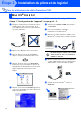
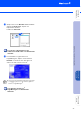
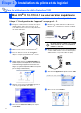
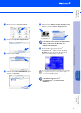
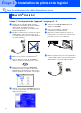
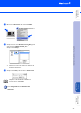
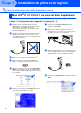
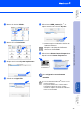
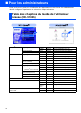
Table Of Contents
- Démarrage
- Table des matières
- Configuration de l’appareil
- Installation du pilote et du logiciel
- CD-ROM fourni (MFL-Pro Suite)
- Pour les utilisateurs du câble d’interface USB (Pour Windows® 98/98SE/Me/2000 Professional et XP)
- Pour les utilisateurs Windows® 98/98SE et Me uniquement
- Pour les utilisateurs Windows® 2000 Professional uniquement
- Pour les utilisateurs Windows® XP uniquement
- Pour les utilisateurs Windows® 95/98/98SE et Me uniquement
- Pour les utilisateurs Windows® 2000 Professional uniquement
- Pour les utilisateurs Windows® XP uniquement
- Mac OS® 8.6 à 9.2
- Mac OS® X 10.1/10.2.1 ou une version supérieure
- Mac OS® 8.6 à 9.2
- Mac OS® X 10.1/10.2.1 ou une version supérieure
- CD-ROM fourni (MFL-Pro Suite)
- Pour les administrateurs
- Table des chapitres du Guide de l’utilisateur réseau (NC-9100h)
- Installation de l’utilitaire de configuration BRAdmin Professional (Utilisateurs Windows® uniquem...
- Web BRAdmin (Utilisateurs Windows® uniquement)
- Configuration de l’adresse IP, du masque de sous réseau et de la passerelle à l’aide de BRAdmin P...
- Options
- Consommables de remplacement

44
Installation du pilote et du logiciel
Vérifiez que vous avez bel et bien complété les instructions à partir de
l’étape 1 "Configuration de l’appareil" aux pages 2 - 5.
1
Vérifiez que la carte NC-9100h (serveur
imprimante réseau/télécopieur) est installée
dans le DCP. (Consultez la section
"Accessoires optionnels" au chapitre 15 du
Guide de l'utilisateur.)
2
Éteignez et débranchez le DCP de la prise
d’alimentation CA et déconnectez-le de
votre Macintosh si vous avez déjà branché
un câble d’interface.
3
Mettez sous tension votre Macintosh
®
.
4
Insérez dans le lecteur de CD-ROM le
disque compact pour M acintosh
®
fourni.
5
Cliquez deux fois sur le dossier Start Here
OSX pour installer le pilote de l‘imprim ante.
Si la fenêtre langues apparaît, sélectionnez
votre langue.
6
Cliquez sur la mention Installer figurant à
côté du progiciel MFL-Pro Suite.
7
Sélectionnez Interface Réseau, puis
cliquez sur Installer.
8
Branchez le câble d’interface réseau à
l’imprimante, et connectez-le ensuite à un
port libre sur votre concentrateur.
9
Mettez le DCP sous tension en branchant le
cordon d’alim entation. Placez l’interrupteur
d’alimentation en position Marche (On).
0
Sélectionnez Applications depuis le menu
Aller.
Pour les utilisateurs du câble d’interface réseau
Mac OS
®
X 10.1/10.2.1 ou une version supérieure
Étape 2