
Quick Setup Guide
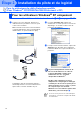
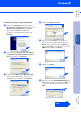
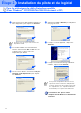
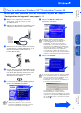
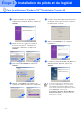
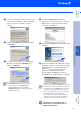
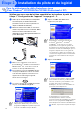
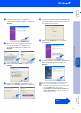
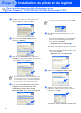
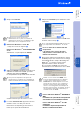
Table Of Contents
- Démarrage
- Table des matières
- Configuration de l’appareil
- Installation du pilote et du logiciel
- CD-ROM fourni (MFL-Pro Suite)
- Pour les utilisateurs du câble d’interface USB (Pour Windows® 98/98SE/Me/2000 Professional et XP)
- Pour les utilisateurs Windows® 98/98SE et Me uniquement
- Pour les utilisateurs Windows® 2000 Professional uniquement
- Pour les utilisateurs Windows® XP uniquement
- Pour les utilisateurs Windows® 95/98/98SE et Me uniquement
- Pour les utilisateurs Windows® 2000 Professional uniquement
- Pour les utilisateurs Windows® XP uniquement
- Mac OS® 8.6 à 9.2
- Mac OS® X 10.1/10.2.1 ou une version supérieure
- Mac OS® 8.6 à 9.2
- Mac OS® X 10.1/10.2.1 ou une version supérieure
- CD-ROM fourni (MFL-Pro Suite)
- Pour les administrateurs
- Table des chapitres du Guide de l’utilisateur réseau (NC-9100h)
- Installation de l’utilitaire de configuration BRAdmin Professional (Utilisateurs Windows® uniquem...
- Web BRAdmin (Utilisateurs Windows® uniquement)
- Configuration de l’adresse IP, du masque de sous réseau et de la passerelle à l’aide de BRAdmin P...
- Options
- Consommables de remplacement

31
Vérifiez que vous avez bien suivi les instructions à partir de l’étape 1
"Configuration de l’appareil" aux pages 2 - 5.
1
Mettez votre ordinateur sous tension.
Vous devez ouvrir la session en tant
qu’administrateur.
2
Branchez le câble d’interface parallèle à votre
ordinateur et branchez-le ensuite au DCP.
3
Assurez-vous de mettre le DCP sous tension
en branchant le cordon d’alimentation, et en
plaçant l’interrupteur d’alimentation en
position Marche (On).
4
Insérez dans le lecteur de CD-ROM le disque
compact pour Windows
®
fourni. Si l'écran du
nom du modèle apparaît, sélectionnez votre
appareil. Si la fenêtre langues apparaît,
sélectionnez votre langue.
5
Le m enu principal du CD-ROM apparaîtra.
Cliquez sur Installer le logiciel.
6
Cliquez sur MFL-Pro Suite dans
l’application principale.
7
Cliquez sur Installer.
Pour les utilisateurs Windows NT
®
Workstation Version 4.0
Si cette fenêtre n'apparaît pas, utilisez
l'Explorateur Windows
®
pour exécuter le
programme setup.exe à partir du répertoire
racine du CD-ROM fourni par Brother.
MFL-Pro Suite comprend un pilote
d’imprim ante, un pilote de numériseur,
ScanSoft
®
PaperPort
®
, Sc anSoft
®
TextBridge
®
et des polices True Type.
PaperPort
®
est un logiciel de gestion de
documents pour l’affichage des documents
numérisés. ScanSoft
®
TextBridge
®
, qui est
intégré à PaperPort
®
, est un logiciel de
reconnaissance optique de caractères qui
convertit une image en texte et l’insère dans un
fichier de votre traitement de texte par défaut.
Si l’écran suivant s’affiche, cliquez sur OK
pour installer les m ises à jour Windows
®
.
Une fois les mises à jour installées, il est
possible que votre PC redémarre.
Remarque : Si c’est le cas, l’installation se
poursuivra automatiquement.
Si l’installation ne se poursuit pas
automatiquement, veuillez ouv rir de
nouveau le menu de l’ins tallateur en double-
cliquant sur le programme setup.exe à partir
du CD-ROM Brother, et poursuivez à partir
de l’étape 5.
Suite…
Installation du pilote et du logiciel
Configuration
de l'ap pareil
Pour les
Administrateurs
Windows
®
Interface parallèle
Windows
NT
®
4.0
Interface parallèle