
Quick Setup Guide
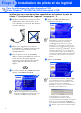
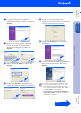
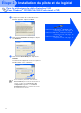
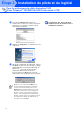
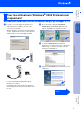
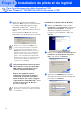
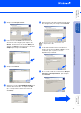
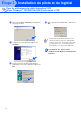
Table Of Contents
- Démarrage
- Table des matières
- Configuration de l’appareil
- Installation du pilote et du logiciel
- CD-ROM fourni (MFL-Pro Suite)
- Pour les utilisateurs du câble d’interface USB (Pour Windows® 98/98SE/Me/2000 Professional et XP)
- Pour les utilisateurs Windows® 98/98SE et Me uniquement
- Pour les utilisateurs Windows® 2000 Professional uniquement
- Pour les utilisateurs Windows® XP uniquement
- Pour les utilisateurs Windows® 95/98/98SE et Me uniquement
- Pour les utilisateurs Windows® 2000 Professional uniquement
- Pour les utilisateurs Windows® XP uniquement
- Mac OS® 8.6 à 9.2
- Mac OS® X 10.1/10.2.1 ou une version supérieure
- Mac OS® 8.6 à 9.2
- Mac OS® X 10.1/10.2.1 ou une version supérieure
- CD-ROM fourni (MFL-Pro Suite)
- Pour les administrateurs
- Table des chapitres du Guide de l’utilisateur réseau (NC-9100h)
- Installation de l’utilitaire de configuration BRAdmin Professional (Utilisateurs Windows® uniquem...
- Web BRAdmin (Utilisateurs Windows® uniquement)
- Configuration de l’adresse IP, du masque de sous réseau et de la passerelle à l’aide de BRAdmin P...
- Options
- Consommables de remplacement

14
Installation du pilote et du logiciel
K
Après que l’ordinateur ait redémarré,
cliquez sur Oui pour que le C ontrol Center
se charge automatiquement à chaque
démarrage de W indows
®
. L’icône du
Control Center apparaîtra dans la barre de
tâches.
Si vous cliquez sur Non les touches de
numérisation seront désactivées sur le DCP.
.
Un pilote d'imprimante universel de base a
été installé avec la suite de logiciels MFL-
PRO certifiée pour l'utilisation avec les
systèmes d'exploitation Windows
®
.
Brother offre également un pilote
d'imprimante complet (pilote natif) qui
contient plus de fonctions qu'un pilote
universel de base. Par contre, ce pilote ne
comprend pas un certificat Windows
®
. Pour
installer le pilote natif de Brother,
passez à l’étape
L.
Installation du pilote natif de Brother
L
Cliquez sur Démarrer et sélectionnez
Paramètres, puis Im prim ante . Cliquez sur
Ajouter une imprimante et l’Assistant
Ajout d’une im primante démarrera.
Lorsque cet écran apparaît, cliquez sur
Suivant.
M
Désélectionnez Détection automatique et
installation de l'imprimante Plug-and-
Play, puis cliquez sur Suivant.
N
Sélectionnez USBXXX dans la fenêtre
déroulante de sélection du port imprim ante,
puis cliquez sur Suivant.
Pour les utilisateurs du câble d’interface USB
(Pour Windows
®
98/98SE/Me/2000 Professional et XP)
Même si vous sélectionnez NON , vous
pourrez ultérieurement lancer le Brother
C ontrol Center afin d’utiliser la touche
Numériser en double-cliquant sur l’icône
Smart UI sur le bureau. Ceci chargera le
Brother Control Center dans la barre de
tâches. Voir Chargement automatique du
Brother Control Center, au chapitre 15 de la
documentation (Guide de l’utilisateur) se
trouvant sur le CD-ROM .
Pour en savoir plus sur les caractéristiques
disponibles, consultez le chapitre 7 du Guide
de l’utilisateur.
Étape 2