
Installation Instructions




Treiber und Software installieren
30
Schritt 2
Macintosh
®
Macintosh
®
USB
4
USB-Anschluss
(Mac OS
®
X 10.2.4 oder höher)
Wichtig
Vergewissern Sie sich, dass Sie das Gerät wie
in Schritt 1 Inbetriebnahme des Gerätes auf
den Seiten 4 bis 11 beschrieben vorbereitet ha-
ben.
Hinweis
Wenn Sie Mac OS
®
X 10.2.0 bis 10.2.3 benutzen,
sollten Sie Ihr System auf Mac OS
®
X 10.2.4 oder
höher aktualisieren.
(Neueste Informationen zu Mac OS
®
X finden Sie
unter www.brother.de
, www.brother.ch oder ht-
tp://solutions.brother.com.)
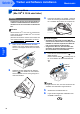
1 Heben Sie den Gehäusedeckel mit beiden
Händen vorn an den beiden seitlichen Griffla-
schen an und klappen Sie ihn auf, bis er sicher
einrastet.
2 Schließen Sie das USB-Kabel am USB-An-
schluss ( ) des Gerätes an. Der USB-An-
schluss befindet sich wie unten gezeigt im In-
neren des Gerätes.
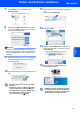
3 Führen Sie das Kabel - wie gezeigt - vorsichtig
durch die Vertiefung zur Rückseite des Gerä-
tes. Schließen Sie es dann am Computer an.
Nicht möglich
• Schließen Sie das Gerät nicht am USB-An-
schluss einer Tastatur oder an einem passiven
USB-Hub an. Brother empfiehlt, das Gerät di-
rekt an den Computer anzuschließen.
• Vergewissern Sie sich, dass das Kabel das
Schließen des Gehäusedeckels nicht behin-
dert, sonst kann ein Fehler auftreten.
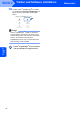
4 Heben Sie den Gehäusedeckel an ( ), um die
Stütze zu lösen.
Drücken Sie die Stütze ( ) vorsichtig nach un-
ten und schließen Sie den Gehäusedeckel
().
Hinweis
Vergewissern Sie sich, dass das Gerät durch An-
schließen des Netzkabels eingeschaltet ist.
5 Schalten Sie den Macintosh
®
ein.
6 Legen Sie die mitgelieferte CD-ROM in das
CD-ROM-Laufwerk ein.