
Installation Instructions



Inbetriebnahme des Gerätes
10
Schritt 1
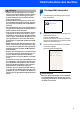
4 Das LC-Display zeigt:
Qualität OK?
Ja i drücken
Nein i drücken
5 Sie haben die folgenden Möglichkeiten:
Wenn alle kurzen, gestrichelten Linien klar
und deutlich zu sehen sind, ist die Druckqua-
lität gut. Drücken Sie in diesem Fall (Ja),
um die Druckqualitätsprüfung zu beenden.
Falls einige Striche fehlen, drücken Sie
(Nein) und gehen Sie zu Schritt 6.
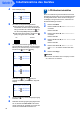
6 Sie werden nacheinander gefragt, ob die
Druckqualität des schwarzen und der farbigen
Blöcke gut ist. Drücken Sie je nach Druckqua-
lität die Taste (Ja) oder (Nein).
Schwarz OK?
Ja i drücken
Nein i drücken
Farbe OK?
Ja i drücken
Nein i drücken
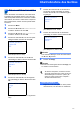
Nachdem Sie (Ja) oder (Nein) für
Schwarz und Farbe gewählt haben, zeigt das
Display:
Reinigen starten
Ja i drücken
Nein i drücken
7
Drücken Sie (Ja), um den Reinigungsvorgang
zu starten.
8 Nachdem der Reinigungsvorgang abgeschlos-
sen ist, drücken Sie Start Farbe. Das Gerät
druckt nochmals die Testseite aus. Gehen Sie
wieder wie ab Schritt 3 beschrieben vor.
8 LCD-Kontrast einstellen
Durch die Veränderung des Kontrastes können die
Anzeigen im Display klarer und mit schärferen Kontu-
ren dargestellt werden. Wenn Sie die Anzeigen im
LC-Display nicht gut lesen können, sollten Sie die
Kontrasteinstellungen ändern.
1 Drücken Sie Menü.
2 Drücken Sie a oder b, um Geräteeinstell
zu wählen.
Drücken Sie OK.
3 Drücken Sie a oder b, um LCD-Einstell.
zu wählen.
Drücken Sie OK.
4 Drücken Sie a oder b, um LCD-Kontrast zu
wählen.
Drücken Sie OK.
5 Drücken Sie a oder b, um Hell, Normal
oder Dunkel zu wählen. Drücken Sie dann
OK.
6 Drücken Sie Stopp.
Hinweis
Sie können den Winkel des LC-Displays verstel-
len, indem Sie es anheben.
OK Schlecht