
Installation Instructions




Het stuurprogramma en software installeren
28
Stap 2
Windows
®
Windows
®
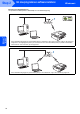
Draadloos
netwerk
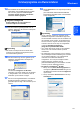
17 Klik op het selectievakje gecontroleerd en
bevestigd, en klik vervolgens op Volgende.
18 Als u de licentieovereenkomst van ScanSoft
®
PaperPort
®
SE hebt gelezen en geaccepteerd,
klikt u op Ja.
19 De installatie van PaperPort
®
SE begint
automatisch en daarna wordt MFL-Pro Suite
geïnstalleerd.
20 Als het venster met de Brother-
softwarelicentieovereenkomst wordt geopend,
klikt u op Ja als u de voorwaarden van de
softwarelicentieovereenkomst accepteert.
21 De installatie van de Brother-drivers start
automatisch. De installatieschermen worden
na elkaar weergegeven. U zult een paar
seconden moeten wachten voordat alle
schermen worden geopend.
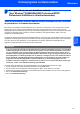
Onjuiste configuratie
• Probeer NIET één van de schermen te
annuleren tijdens de installatie.
• Als uw draadloze instellingen mislukken,
verschijnt er een foutmelding tijdens de
installatie van MFL-Pro Suite en wordt de
installatie beëindigd. Als deze fout zich
voordoet, gaat u naar stap 1 en installeert u de
draadloze verbinding opnieuw.
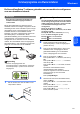
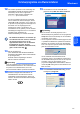
22 Selecteer de machine uit de lijst, en klik
vervolgens op Volgende.
Opmerking
Dit venster verschijnt niet als er slechts één
Brother-machine op het netwerk is aangesloten,
omdat deze dan automatisch wordt geselecteerd.
23 Als het on-line registratiescherm voor Brother
ScanSoft verschijnt, selecteert u daar de
gewenste optie en volgt u de instructies op het
scherm.
24 Klik op Voltooien om uw computer opnieuw op
te starten.
(Voor Windows
®
2000 Professional/XP/XP
Professional x64 Edition dient u als beheerder
te zijn aangemeld.)