Installatiehandleiding DCP-750CW U moet eerst alle hardware instellen en de software installeren, pas dan kunt u de machine gebruiken. Stap 1 De machine installeren Stap 2 Het stuurprogramma en software installeren De installatie is voltooid! Lees deze installatiehandleiding voor instructies over de correcte opstelling en installatie van deze machine.
1 De symbolen die worden gebruikt in deze handleiding Waarschuwing Waarschuwingen vestigen uw aandacht op maatregelen die u moet treffen om te voorkomen dat u letsel oploopt. Opmerking Opmerkingen leggen uit hoe u op een bepaalde situatie moet reageren, of hoe de huidige bewerking met andere functies werkt. Voorzichtig Deze waarschuwingen wijzen u op procedures die u moet volgen om te voorkomen dat de machine of andere voorwerpen worden beschadigd.
Inhoudsopgave Aan de slag Onderdelen in de doos................................................................................................................................. 2 Bedieningspaneel ........................................................................................................................................ 3 Stap 1 – De machine installeren De beschermingen verwijderen....................................................................................................................
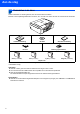
Aan de slag 1 1 Onderdelen in de doos Welke onderdelen er worden geleverd, kan van land tot land verschillen. Bewaar al het verpakkingsmateriaal en de doos, als u om wat voor reden dan ook uw machine moet verzenden. Installatiehandleiding CD-ROM Gebruikershandleiding Netsnoer Zwart (LC1000BK) Bedieningspaneel/deksel Geel (LC1000Y) Cyaan (LC1000C) Magenta (LC1000M) Inktpatronen Een interfacekabel wordt niet standaard meegeleverd. U hebt een geschikte USB 2.
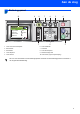
Aan de slag 2 Bedieningspaneel 10 9 8 7 6 5 4 01 Norm Kwaliteit 10.10.2006 Fax100% Vergr.
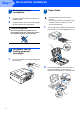
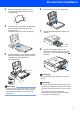
Stap 1 De machine installeren 1 1 1 2 De beschermingen verwijderen 3 U kunt maximaal 100 vel van 80 g/m 2 plaatsen. Zie voor meer informatie Acceptabel papier en andere media in hoofdstuk 2 van de gebruikershandleiding. Verwijder de beschermtape en de film die de glasplaat bedekt. Verwijder de zak in foam met de inktcartridges van de bovenkant van de papierlade. Onjuiste configuratie Papier laden 1 Trek de papierlade volledig uit de machine en til het deksel van de uitvoerpapierlade (1) op.
De machine installeren 3 4 Blader de stapel papier goed door, om te voorkomen dat papier vastloopt of scheef wordt ingevoerd. Plaats het papier voorzichtig in de papierlade met de afdrukzijde naar beneden en de bovenrand eerst. Controleer of het papier vlak in de lade ligt. 6 7 8 5 De papiergeleiders voor de breedte met beide handen voorzichtig aan het papier aanpassen. Controleer of de papiergeleiders de papierranden raken. Sluit het deksel van de uitvoerpapierlade.
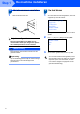
Stap 1 4 1 De machine installeren Het stroomsnoer aansluiten Sluit het stroomsnoer aan. 5 1 Uw taal kiezen Als u het netsnoer hebt aangesloten, ziet u het volgende op het LCD-scherm: Select Language English Français Deutsch Nederlands Italiano Druk op a of b om uw taal te kiezen en druk op OK. Onjuiste configuratie 2 Kies Yes (Ja) of No (Nee) en druk op OK. Nederlands Yes No Sluit de interfacekabel nog NIET aan.
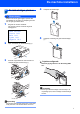
De machine installeren 6 De inktcartridges plaatsen 4 Verwijder de inktcartridge. Waarschuwing Mocht u inkt in uw ogen krijgen, spoel ze dan onmiddellijk uit met water en raadpleeg een arts als uw ogen geïrriteerd raken. 1 Zorg dat de machine aanstaat. Op het LCD-scherm wordt het volgende weergegeven. Geen Patroon Zwarte inkt Gele inkt Cyaan inkt Magenta inkt 2 3 5 Verwijder voorzichtig het gele beschermkapje (1). Open het deksel van de inktcartridge (1).
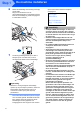
Stap 1 6 De machine installeren Plaats de inktcartridge in de richting van de pijl op het etiket. Zorg ervoor dat de kleur van de vergrendelingshendel (1) overeenkomt met de kleur van de cartridge (2), zoals weergegeven in onderstaand schema. Op het LCD-scherm wordt het volgende weergegeven. Reinigen iiiii Initialiseren Ong. 4 minuten Voorzichtig 7 Til elke ongrendelingshendel op en duw er zachtjes op tot u een klik hoort, en sluit vervolgens het deksel van de inktcartridge.
De machine installeren 7 1 Afdrukkwaliteit controleren 4 Kwaliteit OK? Nadat het reinigen voltooid is, wordt op het LCD-scherm het volgende weergegeven: Ja idruk op Nee idruk op Plaats papier en druk 5 2 3 Op het LCD-scherm wordt het volgende weergegeven. Zorg dat er papier in de papierlade zit. Druk op Kleur Start (Colour Start). De machine begint de testpagina af te drukken (alleen wanneer de inktcartridges voor de eerste keer worden geïnstalleerd).
Stap 1 8 De machine installeren Het contrast van het LCDscherm instellen U kunt het contrast van het LCD-scherm aanpassen, zodat de weergave duidelijker wordt. Als u het LCDscherm niet goed kunt lezen, kunt u proberen de contrastinstelling te wijzigen. 1 2 3 4 5 6 Druk op Menu. Druk op a of b om Standaardinst. te selecteren. Druk op OK. Druk op a of b om LCD instell. te selecteren. Druk op OK.
De machine installeren 7 Druk herhaaldelijk op a om de twee cijfers van het uur in 24-uursopmaak in te voeren, en druk vervolgens op c voor de volgende. Datum/Tijd Tijd: 15:XX (Voer bv. 1 5 in voor 15:00.) 8 Druk herhaaldelijk op a om de twee cijfers van de minuut in te voeren. Druk daarna op OK. Datum/Tijd Tijd: 15:25 (Voer bv. 1 5, 2 5 in voor 15:25.) Opmerking U kunt de waarden snel verhogen of verlagen door a of b ingedrukt te houden. 9 Druk op Stop/Eindigen.
Meegeleverde CD-ROM 'MFL-Pro Suite' 1 1 Meegeleverde CD-ROM 'MFL-Pro Suite' Windows® MFL-Pro Suite installeren U kunt de software voor MFL-Pro Suite en multifunctionele drivers installeren. Andere drivers of programma's installeren U kunt andere hulpprogramma’s voor MFL-Pro Suite installeren, zonder PaperPort® SE installeren of alleen de printerdriver installeren. Gebruikershandleiding De softwarehandleiding en de netwerkhandleiding in HTML-formaat bekijken.
Stap 2 Het stuurprogramma en software installeren Volg de instructies op deze pagina die betrekking hebben op uw besturingssysteem en uw aansluiting. Voor de nieuwste drivers en documentatie en voor de beste oplossing voor uw problemen of vragen, heeft u vanaf uw driver direct toegang tot het Brother Solutions Center of kunt u de website raadplegen op http://solutions.brother.com. Windows® Bij gebruik van de USB-interface (voor Windows® 98/98SE/Me/2000 Professional/XP/XP Professional x64 Edition) ..
Stap 2 Het stuurprogramma en software installeren Windows® 1 Windows® USB 1 Bij gebruik van de USB-interface (voor Windows® 98/98SE/Me/2000 Professional/XP/XP Professional x64 Edition) Belangrijk 4 Het hoofdmenu van de CD-ROM wordt geopend. Klik op MFL-Pro Suite installeren. Zorg dat u de instructies vanaf stap 1 De machine installeren op pagina 4 door 11 voltooid hebt. Opmerking • Alle andere programma's sluiten voordat u MFL-Pro Suite installeert.
Het stuurprogramma en software installeren Kies Lokale verbinding, en klik vervolgens op Volgende. De installatie wordt voortgezet. 10 Gebruik beide handen en de plastic lipjes aan beide zijden van de machine om het scannerdeksel op te tillen, totdat deze in de open stand vergrendeld is. Windows® USB 5 Windows® 6 Als u de licentieovereenkomst van ScanSoft ® PaperPort® SE hebt gelezen en geaccepteerd, klikt u op Ja. 11 Sluit de USB-kabel aan op de USB- contactdoos, gemarkeerd met een symbool.
Stap 2 Het stuurprogramma en software installeren 13 Til het scannerdeksel op om de vergrendeling Windows® USB los te maken ( ). Druk de steun van het scannerdeksel voorzichtig naar beneden ( ) en sluit het scannerdeksel ( ). Windows® 15 Als het on-line registratiescherm verschijnt, selecteert u daar de gewenste optie en volgt u de instructies op het scherm. 16 Klik op Voltooien om uw computer opnieuw op 14 Zet de machine aan door de stekker in het stopcontact te steken. te starten.
Het stuurprogramma en software installeren Bij gebruik van de bedrade netwerkinterface (voor Windows® 98/98SE/Me/2000 Professional/XP/XP Professional x64 Edition) Belangrijk 1 2 4 Zorg dat u de instructies vanaf stap 1 De machine installeren op pagina 4 door 11 voltooid hebt. Leid de netwerkkabel voorzichtig in de goot zoals hieronder aangegeven, door de goot te volgen om de machine heen en naar de achterkant ervan. Sluit daarna de kabel op het netwerk aan.
Stap 2 Het stuurprogramma en software installeren Onjuiste configuratie Windows® Bedraad netwerk Als u vroeger op uw toestel al een draadloos netwerk hebt opgezet en u stelt het bedrade netwerk in, dient u te controleren of de Netwerk I/F van het toestel LAN met kabel is. De draadloze netwerkinterface wordt uitgeschakeld met deze instelling. Druk, op het toestel, op Menu. Druk op a of b om te kiezen, LAN en druk op OK. Druk op a of b om te kiezen Netwerk I/F en druk op OK.
Het stuurprogramma en software installeren 14 De installatie van de Brother-drivers start automatisch. De installatieschermen worden één voor één geopend. U zult een paar seconden moeten wachten voordat alle schermen worden geopend. Windows® 18 Klik op Voltooien om uw computer opnieuw op te starten. (Voor Windows® 2000 Professional/XP/XP Professional x64 Edition dient u als beheerder te zijn aangemeld.
Stap 2 Het stuurprogramma en software installeren Windows® Bedraad netwerk 3 Klik op de knop Voeg toe. 4 Voeg poort 54925 toe voor scannen via het netwerk, voer onderstaande informatie in: 1) (Een willekeurige beschrijving) 2) Localhost 3) 54925 4) 54925 5) Selecteer UDP Klik vervolgens op OK. 1 2 3 5 4 5 Als u problemen blijft hebben met uw netwerkverbinding, klikt u op de knop Voeg toe.
Het stuurprogramma en software installeren 3 Windows® Voor gebruikers van een draadloos netwerk (Voor Windows® 98/98SE/Me/2000 Professional/XP/XP Professional x64 Edition in infrastructuurmodus) Verbind uw draadloze machine samen met het draadloze netwerk: installeer de printerdriver in infrastructuurmodus Om optimale resultaten te bereiken bij het dagelijks afdrukken van documenten, zet u de Brother-machine zo dicht mogelijk bij het toegangspunt (router) tot het netwerk, met zo weinig mogelijk belemme
Stap 2 Het stuurprogramma en software installeren Windows® Bevestig uw netwerkomgeving Het precieze installatieproces is afhankelijk van uw netwerkomgeving. Windows® Draadloos netwerk Installatie met SecureEasySetup™. Als uw draadloos toegangspunt (A) SecureEasySetup™ ondersteunt, hebt u geen computer nodig om de machine te configureren. Het toegangspunt (router) en uw machine kunnen via de SecureEasySetup™ procedure automatisch communiceren. Voor instructies, ga naar pagina 23.
Het stuurprogramma en software installeren Windows® De SecureEasySetup™ software gebruiken om uw machine te configureren voor een draadloos netwerk Belangrijk Met de SecureEasySetup™ software kunt het draadloze netwerk eenvoudiger configureren dan dit handmatig te doen. Door te drukken op een knop op de draadloze router of het toegangspunt, kunt u de installatie voltooien en het draadloze netwerk beveiligen. Uw router of toegangspunt moeten ook SecureEasySetup™ ondersteunen.
Stap 2 6 Het stuurprogramma en software installeren Met behulp van de SecureEasySetup™ software wordt de status van de draadloze netwerkverbinding weergegeven: Bezig Verb. WLAN, Verbonden of Verbindingsfout. Bezig Verb. WLAN wordt weergegeven, wanneer de printerserver probeert verbindingen tot stand te brengen met uw router of toegangspunt. Wacht tot Verbonden of Verbindingsfout wordt weergegeven.
Het stuurprogramma en software installeren Windows® De Setup Wizard gebruiken vanuit het LAN-menu op het bedieningspaneel om een draadloos netwerk te configureren Zorg dat u de instructies vanaf stap 1 De machine installeren op pagina 4 door 11 voltooid hebt. 1 2 Zet de machine aan door de stekker in het stopcontact te steken. Noteer de draadloze netwerkinstellingen van uw toegangspunt of draadloze router.
Stap 2 4 5 Het stuurprogramma en software installeren Wanneer het LAN-menu beschikbaar wordt, drukt u op Menu. Druk op a of b om LAN te selecteren en druk op OK. Druk op a of b om Instell. WLAN te kiezen, druk dan op OK. Druk op a of b om Inst. Wizard te kiezen, druk dan op OK. Hierdoor wordt de wizard draadloos installeren opgestart. De machine zoekt naar beschikbare SSID’s.
Het stuurprogramma en software installeren uw draadloze netwerk tot stand te brengen, met behulp van de door u ingevoerde gegevens. Indien dit lukt, verschijnt even Verbonden op het LCD-scherm. Als het uw machine niet lukt een verbinding met uw netwerk tot stand te brengen, dient u stappen 4 tot 11 te herhalen, om er zeker van te zijn dat u de juiste gegevens hebt ingevoerd.
Stap 2 Het stuurprogramma en software installeren 17 Klik op het selectievakje gecontroleerd en bevestigd, en klik vervolgens op Volgende. 18 Als u de licentieovereenkomst van ScanSoft ® ® PaperPort SE hebt gelezen en geaccepteerd, klikt u op Ja. Windows® 22 Selecteer de machine uit de lijst, en klik vervolgens op Volgende. Opmerking Dit venster verschijnt niet als er slechts één Brother-machine op het netwerk is aangesloten, omdat deze dan automatisch wordt geselecteerd.
Het stuurprogramma en software installeren • Als de computer opnieuw is opgestart, wordt Installation Diagnostics automatisch uitgevoerd. Als de installatie is mislukt, ziet u de resultaten van de installatie op het venster. Als de Diagnostics een fout vertoont, volg dan de instructies op het scherm of lees de on-line hulp en veelgestelde vragen in Start/Alle programma’s (Programma's)/Brother/DCP-XXXX.
Stap 2 4 Het stuurprogramma en software installeren Macintosh® Voor gebruikers van USB-Interface (voor Mac OS® X 10.2.4 of recenter) Belangrijk 3 Zorg dat u de instructies vanaf stap 1 De machine installeren op pagina 4 door 11 voltooid hebt. Leid de USB-kabel voorzichtig in de goot zoals hieronder aangegeven, door de goot te volgen om de machine heen en naar de achterkant ervan. Sluit daarna de kabel op uw computer aan. Opmerking Bij gebruik van Mac OS® X 10.2.0 tot en met 10.2.
Het stuurprogramma en software installeren 5 6 7 Zet uw Macintosh® aan. Plaats de meegeleverde CD-ROM in uw CD-ROM-station. Macintosh® 11 Bij gebruik van Mac OS® X 10.2.4 tot en met 10.2.8: Klik op Voeg toe. Dubbelklik op het pictogram Start Here OSX voor de installatie. 12 Kies USB. 8 Kies Lokale verbinding, en klik vervolgens op Volgende. Volg de instructies op het scherm. modelnaam is), en klik vervolgens op Voeg toe.
Stap 2 Het stuurprogramma en software installeren 15 Klik voor® de installatie van ® Presto! PageManager op het pictogram Presto! PageManager en volg de instructies op het scherm. Opmerking Wanneer Presto!® PageManager® is geïnstalleerd, wordt er OCR-capaciteit toegevoegd aan het Brother ControlCenter2. U kunt gemakkelijk foto’s en documenten scannen, gezamenlijk gebruiken, en ordenen met behulp van de Presto!® PageManager®.
Het stuurprogramma en software installeren Voor gebruikers van de bedrade netwerkinterface (voor Mac OS® X 10.2.4 of recenter) Belangrijk Onjuiste configuratie Zorg dat u de instructies vanaf stap 1 De machine installeren op pagina 4 door 11 voltooid hebt. 1 Controleer of de kabel het sluiten van de afdekkap niet beperkt, anders zou er een fout kunnen optreden.
Stap 2 5 6 7 Macintosh® Bedraad Netwerk 8 9 Het stuurprogramma en software installeren Zet uw Macintosh® aan. Macintosh® • Als dit scherm verschijnt, klikt u op OK. Plaats de meegeleverde CD-ROM in uw CD-ROM-station. Dubbelklik op het pictogram Start Here OSX voor de installatie. Kies Netwerkverbinding via kable, en klik vervolgens op Volgende. Volg de instructies op het scherm. U zult een paar seconden moeten wachten voordat de software geïnstalleerd is.
Het stuurprogramma en software installeren 12 Selecteer DCP-XXXX (waarbij XXXX uw modelnaam is), en klik vervolgens op Voeg toe. Ga naar stap 14. Macintosh® 15 Klik voor® de installatie van ® Presto! PageManager op het pictogram Presto! PageManager en volg de instructies op het scherm. 13 Bij gebruik van Mac OS® X 10.4: Selecteer DCP-XXXX (waarbij XXXX uw modelnaam is), en klik vervolgens op Voeg toe.
Stap 2 6 Het stuurprogramma en software installeren Macintosh® Voor gebruikers van het draadloze netwerk (voor Mac OS® X 10.2.4 of recenter in infrastructuurmodus) Verbind uw draadloze machine samen met het draadloze netwerk: installeer de printerdriver in infrastructuurmodus Eerst dient u de draadloze netwerkinstellingen van uw machine te configureren om te communiceren met het toegangspunt tot uw netwerk (router).
Het stuurprogramma en software installeren Macintosh® Bevestig uw netwerkomgeving Het precieze installatieproces is afhankelijk van uw netwerkomgeving. Installatie met SecureEasySetup™. Als uw draadloos toegangspunt (A) SecureEasySetup™ ondersteunt, hebt u geen computer nodig om de machine te configureren. Het toegangspunt (router) en uw machine kunnen via de SecureEasySetup™ procedure automatisch communiceren. Voor instructies, ga naar pagina 38.
Stap 2 Het stuurprogramma en software installeren Macintosh® De SecureEasySetup™ software gebruiken om uw machine te configureren voor een draadloos netwerk Belangrijk Onjuiste configuratie Zorg dat u de instructies vanaf stap 1 De machine installeren op pagina 4 door 11 voltooid hebt. Met de SecureEasySetup™ software kunt het draadloze netwerk eenvoudiger configureren dan dit handmatig te doen.
Het stuurprogramma en software installeren Macintosh® Verbonden wordt weergegeven, wanneer de verbinding van de printerserver met uw router of toegangspunt tot stand is gebracht. Uw machine is klaar voor gebruik in een draadloze omgeving. Verbindingsfout wordt weergegeven, als het de printerserver niet gelukt is met uw router of toegangspunt een verbinding te maken. Probeer opnieuw te starten vanaf stap 1.
Stap 2 Het stuurprogramma en software installeren Macintosh® De Setup Wizard gebruiken vanuit het LAN-menu op het bedieningspaneel om een draadloos netwerk te configureren WPA/WPA2-PSK activeert een toegangssleutel, de Wi-Fi® Protected Access Pre-shared Key (WPA/WPA2-PSK), waarmee de draadloze Brother-machine een verbinding kan maken met toegangspunten die gebruik maken van TKIP- en AES-encryptie (WPAPersonal).
Het stuurprogramma en software installeren De machine zoekt naar beschikbare SSID’s. Als er een lijst met SSID’s wordt weergegeven, gebruik dan de a of b-toetsen om de SSID te selecteren die u hebt opgeschreven in stap 1, en druk vervolgens op OK. Ga naar stap 8. Opmerking Het duurt een paar seconden voordat de lijst met beschikbare SSID's wordt weergegeven. 5 6 Als uw toegangspunt is ingesteld om de SSID niet te verzenden, moet u de SSID-naam handmatig toevoegen. Ga naar stap 6.
Stap 2 Het stuurprogramma en software installeren Als DHCP voor uw toegangspunt niet geactiveerd is, dient u het IP-adres, het subnetmasker en de gateway van de machine handmatig te configureren om voor uw netwerk geschikt te zijn. Raadpleeg de netwerkhandleiding voor nadere informatie. De draadloze installatie is nu voltooid. Op een indicator met vier niveaus, onderaan op het LCD-scherm, kunt u nu de signaalsterkte aflezen van uw draadloos toegangspunt of router.
Het stuurprogramma en software installeren 18 Klik op Voeg toe. Macintosh® 22 Klik op Printerconfiguratie, en vervolgens op Stop Printerconfiguratie. Opmerking Bij gebruik van Mac OS® X 10.4, ga naar stap 21. 19 Bij gebruik van Mac OS® X 10.2.4 tot en met 10.3.x: Hieronder de gewenste optie selecteren. Opmerking Bij gebruik van Mac OS® X 10.2.x, klik op Afdrukbeheer, en dan op Stop 'Afdrukbeheer'.
Voor netwerkgebruikers 1 1 BRAdmin Professional configuratiehulpprogramma (voor gebruikers van Windows®) Het hulpprogramma BRAdmin Professional voor Windows® is ontworpen om de apparaten te beheren die via een Local Area Network (LAN-omgeving) zijn aangesloten op uw Brother-netwerk, zoals multifunctionele netwerkapparaten en/of netwerkprinters. Ga voor meer informatie over BRAdmin Professional naar http://solutions.brother.com.
Voor netwerkgebruikers 2 BRAdmin Light configuratiehulpprogramma (voor gebruikers van Mac OS® X) De Brother BRAdmin Light-software is een Java™ toepassing die is ontworpen voor de Apple Mac OS® Xomgeving. De software ondersteunt sommige functies van de Windows BRAdmin Professional-software. U kunt bijvoorbeeld met behulp van BRAdmin Light software sommige netwerkinstellingen wijzigen op netwerkprinters e multifunctionele netwerkapparaten van het Brother-netwerk.
Voor netwerkgebruikers 3 De netwerkinstellingen van de machine instellen op draadloze LAN of bedrade LAN Om uw Brother-machine aan te sluiten op een draadloos of bedraad netwerk dient u de machine te configureren via het bedieningspaneel van de machine voor het type netwerk dat u gebruikt. Voor draadloze LAN Druk, op uw machine, op Menu. Druk op a of b om LAN te kiezen, druk dan op OK. Druk op a of b om Netwerk I/F te kiezen, druk dan op OK. Druk op a of b om WLAN te kiezen, druk dan op OK.
Voor netwerkgebruikers 5 Tekst invoeren Druk herhaaldelijk op a of b om een teken te kiezen uit de lijst: abcdefghijklmnopqrstuvwxyzABCDEFGHIJKLMNOPQRSTUVWXYZ0123456789 (space)!"#$%&'()l+,-./:;<=>?@[\]^_`{|}˜ Druk herhaaldelijk op of om de cursorpositie te wijzigen. Opmerking Corrigeren: Als u een foute letter hebt ingevoerd en deze wilt corrigeren, druk dan op of om de cursor onder de foute letter te zetten.
Verbruiksartikelen 1 1 Vervanging verbruiksonderdelen Wanneer het tijd is om inktcartridges te vervangen, wordt er een foutmelding op het LCD-scherm weergegeven. Ga voor meer informatie over de inktcartridges voor uw machine naar http:// solutions.brother.com of neem contact op met uw plaatselijke Brother-dealer.
Handelsmerken Het Brother-logo is een wettig gedeponeerd handelsmerk van Brother Industries, Ltd. Brother is een wettig gedeponeerd handelsmerk van Brother Industries, Ltd. Multi-Function Link is een wettig gedeponeerd handelsmerk van Brother International Corporation. Windows en Microsoft zijn wettig gedeponeerde handelsmerken van Microsoft in de V.S. en andere landen. Macintosh en TrueType zijn wettig gedeponeerde handelsmerken van Apple Computer, Inc.
LP36880091 DUT Gedrukt in China