
User Manual



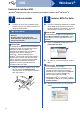
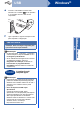
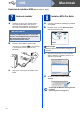
Table Of Contents
- Guia de Configuração Rápida DCP-7055/DCP-7057/DCP-7060D/DCP-7065DN
- Início
- Usuários de interface USB (Windows® 2000 Professional, XP, XP Professional x64 Edition, Windows Vista®e Windows® 7)
- Usuários de interface USB (Mac OS X 10.4.11 - 10.6.x)
- Instalação em rede cabeada (somente DCP-7065DN) (Windows® 2000 Professional, XP, XP Professional x64 Edition, Windows Vista® e Windows® 7)
- Instalação em rede cabeada (somente DCP-7065DN) (Mac OS X 10.4.11 - 10.6.x)
- Para usuários de rede cabeada (somente DCP-7065DN)
- Outras informações
- Consumíveis
- brother BRA-POR

8
Windows
®
USB
Usuários de interface USB
(Windows
®
2000 Professional, XP, XP Professional x64 Edition, Windows Vista
®
e Windows
®
7)
7
Antes de instalar
a Certifique-se de que seu computador esteja
LIGADO e de que você esteja conectado com
direitos de administrador.
b Desligue o aparelho e certifique-se de que o
cabo de interface USB NÃO ESTEJA
conectado a ele. Se você já tiver conectado o
cabo, desconecte-o.
8
Instale o MFL-Pro Suite
a Coloque o CD-ROM de instalação na unidade
de CD-ROM. Se surgir a tela de nomes de
modelos, selecione o seu aparelho. Se surgir a
tela de idiomas, selecione o seu idioma.
b Clique em Instalação inicial e depois em
Instalar MFL-Pro Suite.
c Se aceitar os contratos de licença, clique em
Sim.
d Siga as instruções até ver a tela mostrada
abaixo.
IMPORTANTE
• Se houver outros programas em execução,
feche-os.
• As telas podem ser diferentes das
mostradas aqui, dependendo do sistema
operacional utilizado.
Observação
O CD-ROM de instalação contém o ScanSoft™
PaperPort™ 12SE, um programa que roda em
Windows
®
XP (SP3 ou posterior), XP
Professional x64 Edition (SP2 ou posterior),
Windows Vista
®
(SP2 ou posterior) e
Windows
®
7. Faça a atualização para o
Windows
®
Service Pack mais recente antes de
instalar o MFL-Pro Suite. Em Windows
®
2000
(SP4 ou posterior), siga as instruções exibidas
quando a tela de download do ScanSoft™
PaperPort™ 11SE for mostrada durante a
instalação do MFL-Pro Suite.
Observação
Se a tela Brother não aparecer automaticamente,
vá até Meu computador (Computador), dê um
clique-duplo no ícone do CD-ROM e outro em
start.exe.
Observação
• Se a instalação não prosseguir
automaticamente, abra novamente o menu
principal ejetando e depois recolocando o
CD-ROM ou dê um clique-duplo em start.exe
na pasta raiz e continue a instalação do
MFL-Pro Suite a partir da etapa b.
• No Windows Vista
®
e no Windows
®
7, clique
em Permitir ou Sim ao ver a tela Controle de
Conta de Usuário.