
Quick Setup Guide
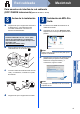
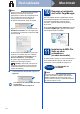
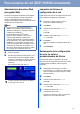
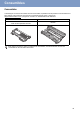
Table Of Contents
- Guía de configuración rápida DCP-7060D/DCP-7065DN
- Inicio
- 1 Desembalaje del equipo y comprobación de componentes
- 2 Retirada del material de embalaje del equipo
- 3 Carga de papel en la bandeja de papel
- 4 Conexión del cable de alimentación
- 5 Elección del idioma (en caso necesario)
- 6 Configuración del contraste de la pantalla LCD (en caso necesario)
- 7 Selección del tipo de conexión
- Para usuarios de interfaz USB (Windows® 2000 Professional/XP/XP Professional x64 Edition/Windows Vista®/Windows® 7)
- Para usuarios de interfaz USB (Mac OS X 10.4.11 - 10.6.x)
- Para usuarios de interfaz de red cableada (DCP-7065DN únicamente) (Windows® 2000 Professional/XP/XP Professional x64 Edition/Windows Vista®/Windows® 7)
- Para usuarios de interfaz de red cableada (DCP-7065DN únicamente) (Mac OS X 10.4.11 - 10.6.x)
- Para usuarios de red (DCP-7065DN únicamente)
- Otra información
- Consumibles
- brother USA-SPA
- Inicio

14
Windows
®
Red cableada
10
Instalación de MFL-Pro
Suite en otros
ordenadores
(en caso necesario)
Si desea utilizar el equipo con varios ordenadores en
la red, instale MFL-Pro Suite en cada uno de los
ordenadores. Vaya al paso 9 en la página 12.
Nota
Licencia de red (Windows
®
)
Este producto incluye una licencia para PC para
un máximo de 5 usuarios. Esta licencia permite
instalar MFL-Pro Suite, que incluye ScanSoft™
PaperPort™ 12SE o ScanSoft™ PaperPort™
11SE en un máximo de 5 ordenadores de la red.
Si desea utilizar más de 5 PC con ScanSoft™
PaperPort™ 12SE o ScanSoft™ PaperPort™
11SE instalado, adquiera el pack Brother NL-5,
un pack de contratos de licencia para PC
múltiples hasta un máximo de 5 usuarios
adicionales. Para adquirir el pack NL-5, póngase
en contacto con su distribuidor Brother autorizado
o con el servicio de atención al cliente de Brother.
Finalizar
La instalación ha
finalizado.
Nota
• Si usa una dirección IP determinada para el
equipo, debe definir el Método de arranque en
Estático mediante el panel de control. Para
obtener más información, consulte Menú Red
en la Guía del usuario en red.
• Según los ajustes de seguridad, es posible que
aparezca una ventana de Windows Security o
del software antivirus cuando use el equipo o su
software. Permita que la ventana continúe.
• Controlador de impresora XML Paper
Specification
El controlador de impresora XML Paper
Specification es el más apropiado para imprimir
desde aplicaciones que utilizan documentos de
XML Paper Specification en Windows Vista
®
y
Windows
®
7. Descargue el controlador más
actualizado accediendo a Brother Solutions
Center en http://solutions.brother.com/
.