
Quick Setup Guide
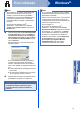
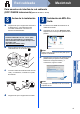
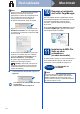
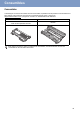
Table Of Contents
- Guía de configuración rápida DCP-7060D/DCP-7065DN
- Inicio
- 1 Desembalaje del equipo y comprobación de componentes
- 2 Retirada del material de embalaje del equipo
- 3 Carga de papel en la bandeja de papel
- 4 Conexión del cable de alimentación
- 5 Elección del idioma (en caso necesario)
- 6 Configuración del contraste de la pantalla LCD (en caso necesario)
- 7 Selección del tipo de conexión
- Para usuarios de interfaz USB (Windows® 2000 Professional/XP/XP Professional x64 Edition/Windows Vista®/Windows® 7)
- Para usuarios de interfaz USB (Mac OS X 10.4.11 - 10.6.x)
- Para usuarios de interfaz de red cableada (DCP-7065DN únicamente) (Windows® 2000 Professional/XP/XP Professional x64 Edition/Windows Vista®/Windows® 7)
- Para usuarios de interfaz de red cableada (DCP-7065DN únicamente) (Mac OS X 10.4.11 - 10.6.x)
- Para usuarios de red (DCP-7065DN únicamente)
- Otra información
- Consumibles
- brother USA-SPA
- Inicio

13
Windows
®
Red cableada
Windows
®
Macintosh
Red cableada
d Cuando aparezca la pantalla Se ha detectado
un firewall/antivirus, seleccione Cambie la
configuración de puertos del cortafuegos
para permitir la conexión en red y continúe
con la instalación. (Recomendado) y haga
clic en Siguiente.
(Esta información no rige para usuarios de
Windows
®
2000)
Si no está utilizando Firewall de Windows
®
,
consulte la guía del usuario del software
antivirus o firewall para obtener información
sobre cómo agregar los siguientes puertos de
red.
Para el escaneado en red, agregue el puerto
UDP 54925.
Si continúan los problemas con la conexión
de red, agregue el puerto UDP 137.
e Siga las instrucciones que irán apareciendo en
pantalla para completar la configuración.
Nota
• Si la instalación no continúa automáticamente,
abra el menú principal otra vez; para ello,
extraiga y vuelva a introducir el CD-ROM o
haga doble clic en el programa start.exe que se
encuentra en el directorio raíz y continúe a
partir del paso b para instalar el software MFL-
Pro Suite.
• Si es usuario de Windows Vista
®
y
Windows
®
7, cuando aparezca la pantalla
Control de cuentas de usuario, haga clic en
Permitir o Sí.
IMPORTANTE
NO cancele ninguna de las pantallas durante
la instalación. Pueden transcurrir varios
segundos hasta que aparezcan todas las
pantallas.
Nota
• Si no se detecta el equipo en la red, confirme
los ajustes siguiendo las instrucciones que irán
apareciendo en pantalla.
• Puede encontrar la dirección IP y el nombre de
nodo del equipo imprimiendo el Informe de
configuración de la red. Consulte Impresión del
Informe de configuración de la
red en la página 17.
• Si es usuario de Windows Vista
®
y
Windows
®
7, cuando aparezca la pantalla
Seguridad de Windows, haga clic en la casilla
de verificación y, a continuación, en Instalar
para completar la instalación correctamente.
• Si aparece un mensaje de error durante la
instalación del software, ejecute Diagnóstico
de la Instalación que se encuentra en
Inicio/Todos los programas/Brother/
DCP-XXXX LAN (donde DCP-XXXX
representa el nombre de su modelo).