
Quick Setup Guide
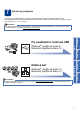
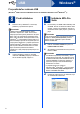
Table Of Contents
- Stručný návod na obsluhu DCP-7055/DCP-7060D/DCP-7065DN
- Začíname
- Pre používateľov rozhrania USB (Windows® 2000 Professional/XP/XP Professional x64 Edition/Windows Vista®/Windows® 7)
- Pre používateľov rozhrania USB (Mac OS X 10.4.11 - 10.6.x)
- Pre používateľov káblového sieťového rozhrania (iba DCP-7065DN) (Windows® 2000 Professional/XP/XP Professional x64 Edition/Windows Vista®/Windows® 7)
- Pre používateľov káblového sieťového rozhrania (iba DCP-7065DN) (Mac OS X 10.4.11 - 10.6.x)
- Ďalšie informácie
- Spotrebný materiál
- brother SVK

8
Windows
®
USB
Pre používateľov rozhrania USB
(Windows
®
2000 Professional/XP/XP Professional x64 Edition/Windows Vista
®
/Windows
®
7)
8
Pred inštaláciou
a Počítač musí byť ZAPNUTÝ a musíte byť
prihlásený s oprávneniami správcu.
b Vypnite zariadenie a uistite sa, že kábel
rozhrania USB NIE je pripojený k zariadeniu.
Ak ste už kábel pripojili, odpojte ho.
9
Inštalácia MFL-Pro
Suite
a Do mechaniky CD-ROM vložte inštalačný disk
CD-ROM. Keď sa na obrazovke zobrazí názov
modelu, vyberte svoje zariadenie. Keď sa na
obrazovke zobrazí výber jazykov, vyberte svoj
jazyk.
b Kliknite na Úvodná inštalácia a potom na
Inštalácia MFL-Pro Suite.
c Ak súhlasíte s podmienkami licenčných zmlúv,
kliknite na Áno.
d Postupujte podľa pokynov na obrazovke, kým
sa nezobrazí táto obrazovka.
Poznámka
Inštalačný disk CD-ROM obsahuje softvér
ScanSoft™ PaperPort™ 12SE. Tento softvér
podporuje operačné systémy Windows
®
XP (SP3
alebo novší), XP Professional x64 Edition (SP2
alebo novší), Windows Vista
®
(SP2 alebo novší)
a Windows
®
7. Pred inštaláciou softvéru MFL-Pro
Suite nainštalujte najnovší servisný balík (Service
Pack) systému Windows
®
. V prípade operačného
systému Windows
®
2000 (SP4 alebo novšieho):
keď sa počas inštalácie softvéru MFL-Pro Suite
objaví obrazovka preberania ScanSoft™
PaperPort™ 11SE, postupujte podľa pokynov na
obrazovke.
Poznámka
Ak sa obrazovka Brother nezobrazí automaticky,
prejdite na Tento počítač (Počítač), dvakrát
kliknite na ikonu CD-ROM a potom dvakrát
kliknite na start.exe.
Poznámka
• Ak inštalácia nepokračuje automaticky, znova
otvorte hlavnú ponuku tak, že vyberiete a znova
vložíte disk CD-ROM, alebo dvakrát kliknete na
program start.exe z koreňového priečinka a
vykonaním postupu od kroku b nainštalujte
softvér MFL-Pro Suite.
• V prípade operačných systémov
Windows Vista
®
a Windows
®
7, keď sa zobrazí
obrazovka Kontrola používateľských kont,
kliknite na Povoliť alebo Áno.