
Quick Setup Guide

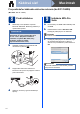
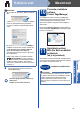
Table Of Contents
- Stručný návod na obsluhu DCP-7055/DCP-7060D/DCP-7065DN
- Začíname
- Pre používateľov rozhrania USB (Windows® 2000 Professional/XP/XP Professional x64 Edition/Windows Vista®/Windows® 7)
- Pre používateľov rozhrania USB (Mac OS X 10.4.11 - 10.6.x)
- Pre používateľov káblového sieťového rozhrania (iba DCP-7065DN) (Windows® 2000 Professional/XP/XP Professional x64 Edition/Windows Vista®/Windows® 7)
- Pre používateľov káblového sieťového rozhrania (iba DCP-7065DN) (Mac OS X 10.4.11 - 10.6.x)
- Ďalšie informácie
- Spotrebný materiál
- brother SVK

13
Windows
®
Káblová sieť
Windows
®
Macintosh
Káblová sieť
Ak nepoužívate bránu Windows
®
Firewall,
pozrite si príručku používateľa pre softvér
brány firewall alebo antivírusový softvér, kde
nájdete informácie o pridávaní nasledujúcich
sieťových portov.
Na sieťové skenovanie pridajte port UDP
54925.
Ak máte so sieťovým pripojením ťažkosti aj
naďalej, pridajte port UDP 137.
e Podľa pokynov na obrazovke dokončite
inštaláciu.
10
Nainštalujte softvér
MFL-Pro Suite na ďalších
počítačoch
(ak je to potrebné)
Softvér MFL-Pro Suite nainštalujte na každý počítač,
na ktorom chcete používať zariadenie cez počítačovú
sieť. Prejdite na krok 9 na strane 12.
DÔLEŽITÉ
Počas inštalácie NEZRUŠTE žiadnu
obrazovku. Zobrazenie všetkých obrazoviek
môže trvať niekoľko sekúnd.
Poznámka
• Ak zariadenie nie je možné nájsť na sieti,
skontrolujte nastavenia podľa pokynov na
obrazovke.
• V prípade operačných systémov
Windows Vista
®
a Windows
®
7: keď sa zobrazí
obrazovka Zabezpečenie systému Windows,
začiarknite príslušné políčko na označenie a
kliknutím na Inštalovať korektne dokončite
inštaláciu.
•Ak sa počas inštalácie softvéru zobrazí
hlásenie o chybe, spustite program
Diagnostika inštalácie v ponuke štart/Všetky
programy/Brother/DCP-XXXX LAN (kde
DCP-XXXX je názov vášho modelu).
Poznámka
Sieťová licencia (Windows
®
)
Zariadenie sa dodáva s licenciou pre maximálne
5počítačov. Táto licencia umožňuje inštaláciu
softvéru MFL-Pro Suite, vrátane softvéru
ScanSoft™ PaperPort™ 12SE alebo ScanSoft™
PaperPort™ 11SE až na 5 počítačoch v sieti. Ak
chcete používať viac ako 5 počítačov s
nainštalovaným softvérom ScanSoft™
PaperPort™ 12SE alebo ScanSoft™
PaperPort™ 11SE, kúpte si balík Brother NL-5,
čo je viacnásobná počítačová licenčná zmluva
pre maximálne 5 ďalších počítačov. Ak máte
záujem o kúpu balíka NL-5, kontaktujte
autorizovaného predajcu značky Brother, alebo
zákaznícky servis spoločnosti Brother.
Dokončiť
Inštalácia je dokončená.
Poznámka
• Ak chcete zariadenie používať s pevne určenou
IP adresou, musíte pomocou ovládacieho
panela nastaviť v položke „Boot Metoda“
možnosť „Static“. Ďalšie informácie si pozrite v
časti Sieťová ponuka v dokumente Príručka
sieťových aplikácií.
• V závislosti od nastavenia zabezpečenia
počítača sa pri používaní zariadenia alebo
príslušného softvéru môže zobrazovať okno
Windows Security alebo okno antivírusového
programu. Povoľte pokračovanie v zobrazenom
okne.
• Ovládač tlačiarne XML Paper Specification
Ovládač tlačiarne XML Paper Specification je
najvhodnejším ovládačom pre systémy
Windows Vista
®
a Windows
®
7 pri tlači z
aplikácie využívajúcej dokumenty XML Paper
Specification. Najnovší ovládač tlačiarne si
môžete prevziať z lokality Brother Solutions
Center http://solutions.brother.com/
.