
Quick Setup Guide
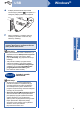
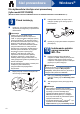
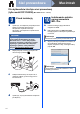


Table Of Contents
- Podręcznik szybkiej obsługi DCP-7055/DCP-7060D/DCP-7065DN
- Zacznij tutaj
- Dla użytkowników interfejsu USB (Windows® 2000 Professional/XP/XP Professional x64 Edition/Windows Vista®/Windows® 7)
- Dla użytkowników interfejsu USB (Mac OS X 10.4.11 – 10.6.x)
- Dla użytkowników interfejsu sieci przewodowej (tylko model DCP-7065DN) (Windows® 2000 Professional/XP/XP Professional x64 Edition/Windows Vista®/Windows® 7)
- Dla użytkowników interfejsu sieci przewodowej (tylko model DCP-7065DN) (Mac OS X 10.4.11 – 10.6.x)
- Pozostałe informacje
- Eksploatacja
- brother POL

13
Windows
®
Sieć przewodowa
Windows
®
Macintosh
Sieć przewodowa
d Po wyświetleniu ekranu Wykryto
oprogramowanie antywirusowe lub zaporę
ogniową wybierz opcję Zmień ustawienia
zapory tak, aby uzyskać pełne połączenie
sieciowe i kontynuuj instalację. (Zalecane) i
kliknij przycisk Dalej. (Nie dotyczy
użytkowników systemu Windows
®
2000)
Jeśli Zapora systemu Windows
®
nie jest
używana, zapoznaj się z podręcznikiem
użytkownika posiadanej zapory lub
oprogramowania, aby uzyskać informacje na
temat dodawania następujących portów
sieciowych.
Do skanowania sieci dodaj port UDP 54925.
Jeżeli nadal masz problemy z połączeniem
sieciowym, dodaj port UDP 137.
e Postępuj zgodnie z instrukcjami wyświetlanymi
na ekranie, aby ukończyć konfigurację.
11
Instalacja pakietu
oprogramowania
MFL-Pro na dodatkowych
komputerach
(jeśli jest to konieczne)
Aby korzystać z urządzenia na wielu komputerach w
sieci, zainstaluj pakiet oprogramowania MFL-Pro na
każdym z nich. Przejdź do kroku 10 na stronie 12.
WAŻNE
NIE anuluj żadnych ekranów podczas procesu
instalacji. Wyświetlenie wszystkich ekranów
może potrwać kilka sekund.
Informacja
•Jeśli nie można odnaleźć posiadanego
urządzenia w sieci, sprawdź ustawienia,
wykonując instrukcje wyświetlane na ekranie.
• W systemie Windows Vista
®
i Windows
®
7 po
wyświetleniu ekranu Zabezpieczenia systemu
Windows, zaznacz pole wyboru i kliknij
przycisk Zainstaluj, aby poprawnie ukończyć
instalację.
•Jeśli podczas instalacji oprogramowania
zostanie wyświetlony komunikat o błędzie,
uruchom program Instalowanie diagnostyki
znajdujący się w katalogu Start/Wszystkie
programy/Brother/DCP-XXXX LAN (gdzie
DCP-XXXX to nazwa modelu).
Informacja
Licencja sieciowa (Windows
®
)
Niniejszy produkt zawiera licencję dla
maksymalnie 5 użytkowników. Niniejsza licencja
obejmuje instalację pakietu oprogramowania
MFL-Pro, w tym aplikacji ScanSoft™ PaperPort™
12SE lub ScanSoft™ PaperPort™ 11SE, na
maksymalnie 5 komputerach w sieci. Aby
zainstalować aplikacje ScanSoft™ PaperPort™
12SE lub ScanSoft™ PaperPort™ 11SE na
więcej niż 5 komputerach, należy zakupić pakiet
Brother NL-5 będący pakietem wielu umów
licencyjnych dla maksymalnie 5 dodatkowych
użytkowników. Aby dokonać zakupu pakietu NL-
5, skontaktuj się z autoryzowanym sprzedawcą
firmy Brother lub z obsługą klienta firmy Brother.
Zakończ
Instalacja została
zakończona.
Informacja
• W przypadku używania konkretnego adresu IP
w urządzeniu należy za pomocą panelu
sterowania ustawić metodę ładowania na
statyczną. Aby uzyskać dodatkowe informacje,
patrz Menu sieci w Instrukcji obsługi dla sieci.
•W zależności od ustawień zabezpieczeń,
podczas korzystania z urządzenia lub jego
oprogramowania może zostać wyświetlone
okno zabezpieczeń systemu Windows lub
programu antywirusowego. Zezwól lub dopuść
operację, aby kontynuować.
• Sterownik drukarki XML Paper Specification
Sterownik drukarki XML Paper Specification
jest najlepszą opcją dla systemów Windows
Vista
®
i Windows
®
7 przy drukowaniu z
aplikacji, które używają dokumentów typu XML
Paper Specification. Najnowszą wersję
sterownika można pobrać ze strony Brother
Solutions Center pod adresem
http://solutions.brother.com/
.