
Quick Setup Guide
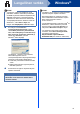
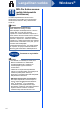
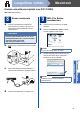
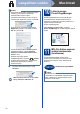
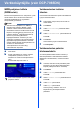
Table Of Contents
- Pika-asennusopas DCP-7055/DCP-7057/DCP-7060D/DCP-7065DN
- Aloita tästä
- USB-liitännän käyttäjät (Windows® 2000 Professional/XP/XP Professional x64 Edition/Windows Vista®/Windows® 7)
- USB-liitännän käyttäjät (Mac OS X 10.4.11-10.6.x)
- Kiinteän verkkoliitännän käyttäjät (vain DCP-7065DN)(Windows® 2000 Professional/XP/XP Professional x64 Edition/Windows Vista®/Windows® 7)
- Kiinteän verkkoliitännän käyttäjät (vain DCP-7065DN)(Mac OS X 10.4.11-10.6.x)
- Verkkokäyttäjille (vain DCP-7065DN)
- Muita tietoja
- Tarvikkeet
- brother FIN

13
Windows
®
Langallinen verkko
Windows
®
Macintosh
Langallinen verkko
d Kun näkyviin tulee Palomuuri-
/virustorjuntaohjelma havaittu -näyttö,
valitse Muuta palomuurin porttiasetuksia
siten, että verkkoyhteys on mahdollinen ja
jatka asennusta. (Suositeltu vaihtoehto) ja
valitse sitten Seuraava. (ei koske
Windows
®
2000 -käyttäjiä)
Jos Windows
®
-palomuuri ei ole käytössä,
katso lisätietoja palomuurin tai
virustorjuntaohjelmiston käyttöoppaasta tietoja
seuraavien verkkoporttien lisäämisestä.
Lisää UDP-portti 54925 verkkoskannausta
varten.
Mikäli verkkoyhteyden ongelmat jatkuvat,
lisää UDP-portti 137.
e Suorita asennus loppuun näytössä näkyvien
ohjeiden mukaisesti.
Vinkki
• Jos asennus ei jatku automaattisesti, avaa
päävalikko uudelleen avaamalla ja sulkemalla
CD-ROM-levyasema tai kaksoisnapsauttamalla
start.exe-ohjelmaa levyn juurihakemistossa.
Jatka MFL-Pro Suiten asennusta vaiheesta b.
• Jos käyttöjärjestelmänä on Windows Vista
®
tai
Windows
®
7, valitse Salli tai Kyllä, kun
näkyviin tulee Käyttäjätilien valvonta -näyttö.
TÄRKEÄÄ
ÄLÄ sulje näitä ikkunoita asennuksen aikana.
Ikkunoiden esiin tulemiseen saattaa kulua
muutama sekunti.
Vinkki
• Jos laitetta ei löydy verkossa, tarkista asetukset
näytössä näkyvien ohjeiden mukaisesti.
• Saat selville laitteen IP-osoitteen ja solmun
nimen tulostamalla verkkoasetusten raportin.
Katso Verkkoasetusten luettelon
tulostus sivulla 17.
• Jos käyttöjärjestelmänä on Windows Vista
®
tai
Windows
®
7, valitse valintaruutu ja suorita
asennus loppuun valitsemalla Asenna, kun
näkyvissä on Windowsin suojaus -näyttö.
• Jos ohjelmiston asennuksen aikana tulee
virheviesti, suorita Asennusdiagnostiikka,
joka sijaitsee hakemistossa
Käynnistä/Kaikki ohjelmat/Brother/
DCP-XXXX LAN (DCP-XXXX on mallisi nimi).