
Quick Setup Guide
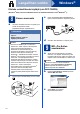
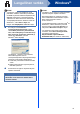
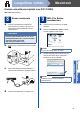
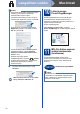
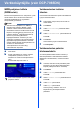
Table Of Contents
- Pika-asennusopas DCP-7055/DCP-7057/DCP-7060D/DCP-7065DN
- Aloita tästä
- USB-liitännän käyttäjät (Windows® 2000 Professional/XP/XP Professional x64 Edition/Windows Vista®/Windows® 7)
- USB-liitännän käyttäjät (Mac OS X 10.4.11-10.6.x)
- Kiinteän verkkoliitännän käyttäjät (vain DCP-7065DN)(Windows® 2000 Professional/XP/XP Professional x64 Edition/Windows Vista®/Windows® 7)
- Kiinteän verkkoliitännän käyttäjät (vain DCP-7065DN)(Mac OS X 10.4.11-10.6.x)
- Verkkokäyttäjille (vain DCP-7065DN)
- Muita tietoja
- Tarvikkeet
- brother FIN

12
Windows
®
Langallinen verkko
Kiinteän verkkoliitännän käyttäjät (vain DCP-7065DN)
(Windows
®
2000 Professional/XP/XP Professional x64 Edition/Windows Vista
®
/Windows
®
7)
8
Ennen asennusta
a Varmista, että tietokoneeseen on kytketty virta
ja että olet kirjautunut sisään
järjestelmänvalvojan käyttöoikeuksin.
b Poista suojus LAN-liitännästä, jossa on merkki
.
c Kytke verkkokaapeli lähiverkkoliitäntään ja
kytke se sitten keskittimen vapaaseen porttiin.
d Varmista, että laitteeseen on kytketty virta.
9
MFL-Pro Suiten
asentaminen
a Aseta asennus-CD-ROM-levy CD-ROM-
asemaan. Jos näyttöön tulee ikkuna, jossa
kysytään mallin nimeä, valitse oma mallisi. Jos
näyttöön tulee kielivalintaikkuna, valitse suomi.
b Napsauta Ensimmäinen asennus ja sitten
Asenna MFL-Pro Suite.
c Valitse Kyllä, jos hyväksyt
käyttöoikeussopimukset.
TÄRKEÄÄ
• Jos tietokoneessa on käynnissä ohjelmia,
sulje ne.
• Näytöt saattavat vaihdella
käyttöjärjestelmittäin.
Vinkki
• Asennus-CD-ROM-levyllä on ScanSoft™
PaperPort™ 12SE -ohjelma. Tämä ohjelma
tukee seuraavia käyttöjärjestelmiä:
Windows
®
XP (SP3 tai uudempi), XP
Professional x64 Edition (SP2 tai uudempi),
Windows Vista
®
(SP2 tai uudempi) ja
Windows
®
7. Päivitä tietokoneeseen viimeisin
Windows
®
Service Pack ennen MFL-Pro Suiten
asennusta. Jos käyttöjärjestelmänä on
Windows
®
2000 (SP4 tai uudempi), noudata
näytössä näkyviä ohjeita, kun MFL-Pro Suiten
asennuksen aikana tulee näkyviin ScanSoft™
PaperPort™ 11SE:n latausnäyttö.
• Poista kaikki palomuuriohjelmat (Windows
®
-
palomuuria lukuun ottamatta) sekä
vakoiluohjelmien torjuntaohjelmat ja
virustentorjuntaohjelmat käytöstä asennuksen
ajaksi.
Vinkki
Jos Brother-näyttö ei tule automaattisesti
näkyviin, valitse Oma tietokone (Tietokone),
kaksoisnapsauta CD-ROM-kuvaketta ja
kaksoisnapsauta sitten start.exe.