
Quick Setup Guide
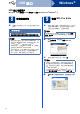
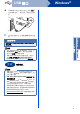
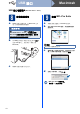
Table Of Contents

8
Windows
®
USB
接口
USB
接口电缆用户
(Windows
®
2000
专业版
/XP/XP
专业版
x64
版本
/Windows Vista
®
/Windows
®
7)
8
安装前的准备
a 确保您的计算机已开启,并且您以管理员身份
登录。
9
安装
MFL-Pro Suite
a 将随机安装光盘插入
CD-ROM
光驱中。
出现型
号名称选择屏幕时,选择您的设备型号名称;
出现语言选择屏幕时,选择所需语言。
b 点击初始安装,然后点击安装
MFL-Pro
Suite
。
c 如果您接受许可证协议,请点击是。
d 遵循屏幕上的说明进行操作,直到出现以下屏
幕:
重要事项
• 关闭正在运行的所有程序。
• 屏幕显示可能会因操作系统的不同而有所不同。
提示
• 随机安装光盘中包含
Presto! PageManager
。
该
软件支持
Windows
®
2000
、
Windows
®
XP
、
XP
专业版
x64
版本、
Windows Vista
®
和
Windows
®
7
。安装
MFL-Pro Suite
前,请更新
至最新的
Windows
®
Service Pack
。
• 在程序安装前,若将
USB
接口电缆连接了计算
机上,屏幕上将自动出现 “找到新的硬件向
导”对话框。请取消屏幕上的向导画面。
提示
如果
Brother
安装屏幕未自动出现,请转到我的
电脑
(
计算机
)
,双击
CD-ROM
图标,然后双击
start.exe
。
提示
• 如果无法自动继续安装,请弹出然后再插入随
机光盘或双击根目录文件夹中的
start.exe
程
序,以重新打开主菜单,然后从步骤
b
继续安
装
MFL-Pro Suite
。
• 对于
Windows Vista
®
和
Windows
®
7
用户,当
出现用户帐户控制屏幕时,请点击允许或是。