
Network Scanning Guide (using Web Services)

6
Konfigurowanie ustawień skanowania na potrzeby Usług internetowych
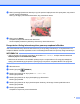
Jeśli na ekranie LCD zostanie wyświetlony komunikat BRAK PAMIĘCI, zmniejsz wartość ustawienia
Rozmiar papieru lub Rozdzielczość (DPI).
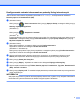
a (Windows Vista
®
)
Kliknij pozycję
> Panel sterowania. Kliknij pozycję Sprzęt i dźwięk, a następnie kliknij pozycję
Skanery i aparaty fotograficzne.
(Windows
®
7)
Kliknij pozycję
> Urządzenia i drukarki.
(Windows
®
8)
Przesuń wskaźnik myszy do prawego dolnego rogu pulpitu. Po wyświetleniu paska menu kliknij pozycję
Ustawienia, a następnie kliknij pozycję Panel sterowania. W grupie Sprzęt i dźwięk kliknij pozycję
Wyświetl urządzenia i drukarki.
b (Windows Vista
®
)
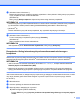
Kliknij dane urządzenie, a następnie kliknij przycisk Profile skanowania.
Wyświetlone zostanie okno dialogowe Profile skanowania.
(Windows
®
7 i Windows
®
8)
Kliknij prawym przyciskiem myszy ikonę urządzenia, a następnie wybierz pozycję Profile skanowania...
Wyświetlone zostanie okno dialogowe Profile skanowania.
c Wybierz profil skanowania, którego chcesz użyć. Upewnij się, że urządzenie wybrane w pozycji
Skaner jest urządzeniem Brother obsługującym skanowanie za pomocą Usług internetowych.
d Kliknij pozycję Ustaw jako domyślne.
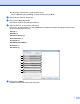
e Kliknij pozycję Edytuj... Wyświetlone zostanie okno dialogowe Edytuj profil domyślny.
f Wybierz żądane ustawienia opcji Źródło, Rozmiar papieru, Format koloru, Typ pliku, Rozdzielczość
(DPI), Jasność i Kontrast.
g Kliknij pozycję Zapisz profil. Te ustawienia będą stosowane podczas skanowania za pomocą protokołu
Usług internetowych.
INFORMACJA
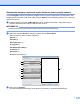
Jeśli pojawi się prośba o wybranie docelowej aplikacji skanowania, wybierz z listy narzędzie Faksowanie
i skanowanie w systemie Windows
®
lub Galeria fotografii systemu Windows
®
.