
Network Scanning Guide (using Web Services)

5
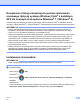
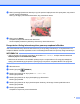
d Kliknij i przeciągnij kwadrat w dowolnym rogu lub poziome bądź pionowe linie przerywane, aby zmienić
rozmiar obszaru skanowania.
Kliknij i przeciągnij w obszarze skanowania, aby przemieścić obszar.
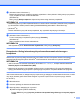
e Kliknij pozycję Skanuj.
Urządzenie rozpocznie skanowanie dokumentu.
W oknie aplikacji zostanie wyświetlony zaznaczony obszar dokumentu.
Korzystanie z Usług internetowych za pomocą urządzenia Brother
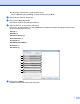
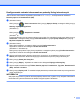
Jeśli został zainstalowany sterownik skanowania za pomocą Usług internetowych, na wyświetlaczu LCD
urządzenia Brother zostanie wyświetlone menu umożliwiające skanowanie za pomocą Usług internetowych.
INFORMACJA
• Jeśli na ekranie LCD zostanie wyświetlony komunikat BRAK PAMIĘCI, zmniejsz wartość ustawienia
Rozmiar papieru lub Rozdzielczość (DPI).
• Niektóre znaki zawarte w komunikatach pokazywanych na wyświetlaczu LCD mogą być zastąpione
spacją, jeśli ustawienia języka systemu operacyjnego komputera i urządzenia Brother nie są zgodne.
a Włóż dokument.
b Naciśnij przycisk (SKANUJ).
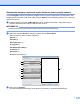
c Naciśnij przycisk a lub b, aby wybrać USŁ. SIECI WEB.
Naciśnij przycisk OK.
d Naciśnij przycisk a lub b, aby wybrać żądany typ skanowania.
Naciśnij przycisk OK.
e Naciśnij przycisk a lub b, aby wybrać komputer docelowy, do którego chcesz wysłać dokument.
Naciśnij przycisk OK.
f Naciśnij przycisk Start.
Urządzenie rozpocznie proces skanowania.