
Network Scanning Guide (using Web Services)

2
b (Windows Vista
®
i Windows
®
7)
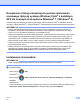
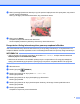
Nazwa usług sieciowych urządzenia zostanie wyświetlona z ikoną drukarki. Kliknij prawym przyciskiem
myszy urządzenie, które chcesz zainstalować.
(Windows
®
8)
Kliknij pozycję Dodaj urządzenie. Wyświetli się nazwa usługi sieciowej urządzenia.
INFORMACJA
• Nazwa usług sieciowych dla urządzenia Brother to nazwa modelu i adres MAC (adres Ethernet) urządzenia
(np. Brother MFC-XXXX (nazwa modelu) [XXXXXXXXXXXX] (adres MAC / adres Ethernet)).
• (Windows
®
8)
Przesuń wskaźnik myszy nad nazwę urządzenia, aby wyświetlić dotyczące go informacje.
c (Windows Vista
®
i Windows
®
7)
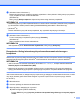
Z menu rozwijanego urządzenia wybierz pozycję Zainstaluj.
(Windows
®
8)
Kliknij urządzenie, które chcesz zainstalować.
INFORMACJA
Jeśli wyświetli się ekran Kontrola konta użytkownika, kliknij pozycję Kontynuuj.
Korzystanie z Usług internetowych podczas skanowania sieciowego z
komputera
Skanowanie za pomocą Usług internetowych jest możliwe również z komputera. Możesz skorzystać z
narzędzi Galeria fotografii systemu Windows
®
oraz Faksowanie i skanowanie w systemie Windows
®
.
INFORMACJA
• Jeśli na ekranie LCD zostanie wyświetlony komunikat BRAK PAMIĘCI, zmniejsz wartość ustawienia
Rozmiar papieru lub Rozdzielczość (DPI).
• Niektóre znaki zawarte w komunikatach pokazywanych na wyświetlaczu LCD mogą być zastąpione
spacją, jeśli ustawienia języka systemu operacyjnego komputera i urządzenia Brother nie są zgodne.
Jeśli chcesz zeskanować, a następnie wyciąć część strony po wstępnym zeskanowaniu dokumentu, musisz
użyć szyby skanera (patrz Skanowanie wstępne i wycinanie części obrazu za pomocą szyby skanera
uu strona 4).
a Włóż dokument.
b Uruchom aplikację do skanowania dokumentów.
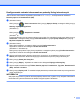
c Wykonaj jedną z następujących czynności:
(Galeria fotografii systemu Windows
®
)
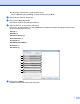
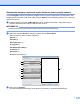
W menu Plik kliknij pozycję Importuj ze skanera lub aparatu fotograficznego lub Importuj zdjęcia
i wideo.