
Network Scanning Guide (using Web Services)

6
Konfigurování nastavení skenování pro Webové služby
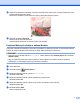
Pokud se na LCD displeji zobrazí Malo pameti, snižte nastavení pro Velikost papíru nebo nastavení
Rozlišení (DPI).
a (Windows Vista
®
)
Klepněte na tlačítko
> Ovládací panely. Klepněte na tlačítko Hardware a zvuk a potom klepněte
na Skenery a fotoaparáty.
(Windows
®
7)
Klepněte na tlačítko
> Zařízení a tiskárny.
(Windows
®
8)
Přesuňte myš na pravý dolní okraj pracovní plochy. Po zobrazení panelu nabídky klepněte na
Nastavení a potom klepněte na Ovládací panely. Ve skupině Hardware a zvuk klepněte na
Zobrazit zařízení a tiskárny.
b (Windows Vista
®
)
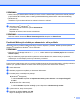
Klepněte na vaše zařízení a potom klepněte na tlačítko Profily skenování.
Zobrazí se dialogové okno Profily skenování.
(Windows
®
7 a Windows
®
8)
Klepněte pravým tlačítkem na ikonu zařízení a potom vyberte Profily skenování...
Zobrazí se dialogové okno Profily skenování.
c Vyberte profil skenování, který chcete použít. Zkontrolujte, zda zařízení vybrané v části Skener je
zařízení Brother, které podporuje Webové služby pro skenování.
d Klepněte na tlačítko Nastavit jako výchozí.
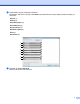
e Klepněte na tlačítko Upravit... Zobrazí se dialogové okno Upravit výchozí profil.
f Vyberte nastavení Zdroj, Velikost papíru, Formát barvy, Typ souboru, Rozlišení (DPI), Jas a
Kontrast.
g Klepněte na tlačítko Uložit profil. Nastavení budou použita při skenování pomocí protokolu webových
služeb.
POZNÁMKA
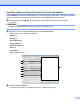
Budete-li požádáni, abyste vybrali aplikaci pro skenování, vyberte ze seznamu Windows
®
Fax a skenování
nebo Windows
®
Fotogalerie.