
Basic User's Guide
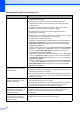

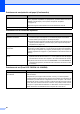

Table Of Contents
- GUÍA BÁSICA DEL USUARIO DCP-7060D/DCP-7065DN/HL-2280DW
- Números de Brother
- Pedido de accesorios y suministros
- Aviso - Exención de garantías (EE.UU. y Canadá)
- Compilación e información sobre esta publicación
- Garantía Limitada de Un Año y Servicio de Reemplazo Brother® (E.U.A. Solamente)
- ¿Dónde puedo encontrar las Guías del usuario?
- Tabla de contenido
- 1 Información general
- 2 Carga de papel
- Carga de papel y soportes de impresión
- Ajustes de papel
- Papel y otros soportes de impresión aceptables
- 3 Carga de documentos
- 4 Cómo hacer copias
- 5 Cómo imprimir desde un ordenador
- 6 Cómo escanear en un ordenador
- A Mantenimiento rutinario
- B Solución de problemas
- C Menú y funciones
- D Especificaciones
- Índice
- brother USA-SPA

Solución de problemas
59
B
El equipo no imprime o ha dejado
de imprimir.
Pulse Job Cancel.
Puesto que el equipo cancela la tarea y la borra de la memoria, puede producirse
una impresión incompleta.
Problemas del escaneado
Problemas Sugerencias
Se producen errores de TWAIN
durante el escaneado.
Asegúrese de haber seleccionado el controlador Brother TWAIN como
controlador principal. En PaperPort™ 12SE, haga clic en Archivo, Digitalizar u
obtener fotografía y seleccione el controlador TWAIN de Brother.
OCR no funciona. Intente aumentar la resolución de escaneado.
(Usuarios de Macintosh)
Asegúrese de haber descargado e instalado Presto! PageManager de
http://nj.newsoft.com.tw/download/brother/PM9SEInstaller_BR_multilang.dmg/
(Para DCP-7065DN / HL-2280DW)
El escaneado en red no funciona.
Consulte Problemas de red (Para DCP-7065DN / HL-2280DW) en la página 60.
Problemas de software
Problemas Sugerencias
No se puede instalar el software ni
imprimir.
Ejecute el programa Reparación MFL-Pro Suite del CD-ROM. Este programa
reparará y volverá a instalar el software.
No se puede realizar la impresión
‘2 en 1’ o ‘4 en 1’.
Compruebe que la configuración de tamaño del papel en la aplicación y en el
controlador de impresión sea idéntica.
El equipo no imprime desde el
software Adobe
®
Illustrator
®
.
Intente reducir la resolución de la impresión. (Consulte la Ficha Avanzada en la
Guía del usuario de software).
Problemas de manipulación del papel
Problemas Sugerencias
El equipo no alimenta papel.
En la pantalla LCD aparece Sin
papel o un mensaje de atasco de
papel.
Si no hay papel, cargue una nueva pila de papel en la bandeja de papel.
Si hay papel en la bandeja, asegúrese de que está correctamente colocado.
Si el papel está curvado, alíselo. En ocasiones resulta útil retirar el papel,
voltear la pila y volver a cargarla en la bandeja de papel.
Reduzca la cantidad de papel cargado en la bandeja y vuelva a intentarlo.
Asegúrese de que el modo de alimentación manual no está seleccionado en
el controlador de impresora.
Limpie el rodillo de toma de papel. Consulte Limpieza de los rodillos de toma
de papel en el apéndice A de la Guía avanzada del usuario.
Si la pantalla LCD muestra el mensaje de atasco de papel y el problema
persiste, consulte Mensajes de error y de mantenimiento en la página 42.
¿Cómo se pueden imprimir
sobres?
Puede cargar los sobres desde la ranura de alimentación manual. La aplicación
debe estar configurada para imprimir sobres del mismo tamaño que esté
utilizando. Puede configurarlo desde los menús Configuración de página o
Configuración de documento de la aplicación.
Problemas de impresión (Continuación)
Problemas Sugerencias