
Basic User's Guide
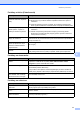
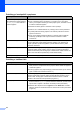
Table Of Contents
- ZÁKLADNÁ PRÍRUČKA POUŽÍVATEĽA DCP-7055/DCP-7055W/DCP-7057/DCP-7057W/DCP-7060D/DCP-7065DN/DCP-7070DW
- Príručky používateľa a kde ich nájdem?
- Obsah
- 1 Všeobecné informácie
- 2 Vkladanie papiera
- Vkladanie papiera a tlačových médií
- Nastavenia papiera
- Vhodný papier a ďalšie tlačové médiá
- 3 Vkladanie dokumentov
- 4 Kopírovanie
- 5 Ako tlačiť z počítača
- 6 Ako skenovať do počítača
- A Bežná údržba
- B Riešenie problémov
- C Ponuka a funkcie
- D Špecifikácie
- Index

70
V prípade, že sa vyskytli problémy so zariadením B
Ak máte dojem, že vaše zariadenie nepracuje správne, prečítajte si tabuľku uvedenú nižšie a
postupujte podľa pokynov pre riešenie problémov.
Väčšinu problémov môžete vyriešiñ sami. Ak potrebujete dodatočnú pomoc, Brother Solutions
Center ponúka najnovšie odpovede na často kladené otázky a tipy na riešenie problémov.
Navštívte nás na adrese http://solutions.brother.com/
.
Prezrite si tabuľku nižšie a postupujte podľa tipov na riešenie problémov.
Problémy s kopírovaním
Problémy Návrhy
Na kópiách sa vyskytujú čierne
zvislé čiary.
Zvislé čierne čiary na kópiách sú zvyčajne spôsobené nečistotami alebo
korekčnou kvapalinou na sklenenom pásiku alebo znečistením korónového
vodiča. (Pozri Čistenie skla skenera na strane 46 a Čistenie korónového vodiča
na strane 47.)
Kópie sú prázdne. Uistite sa, že ste vložili dokument správne. (Pozri Používanie automatického
podávača dokumentov (ADF) (Pre DCP-7065DN) na strane 22 alebo Použitie
skla skenera na strane 23.)
Problémy s tlačou
Problémy Návrhy
Nízka kvalita tlačePozri Zlepšenie kvality tlače na strane 75.
Nič sa nevytlačilo. Skontrolujte, či je zariadenie pripojené k elektrickej zásuvke a či je zapnuté.
Skontrolujte, či sú tonerová kazeta a jednotka valca správne nainštalované.
(Pozri Výmena jednotky valca na strane 40.)
Skontrolujte pripojenie prepájacieho kábla do zariadenia a do počítača.
(Pozrite si dokument Stručný návod na obsluhu.)
Skontrolujte, či je nainštalovaný a zvolený správny ovládač tlačiarne.
Skontrolujte, či sa na displeji nezobrazuje hlásenie o chybe. (Pozri Chybové
hlásenia a hlásenia o údržbe na strane 55.)
Skontrolujte, či je zariadenie online:
(Windows
®
7 a Windows Server
®
2008 R2) Kliknite na tlačidlo štart a potom
na položku Zariadenia a tlačiarne. Pravým tlačidlom myši kliknite na položku
Brother DCP-XXXX Printer. Uistite sa, že políčko Použiñ tlačiareň v režime
offline nie je začiarknuté.
(Windows Vista
®
) Kliknite na tlačidlo štart, Ovládací panel, Hardvér a zvuk
a potom na položku Tlačiarne. Pravým tlačidlom myši kliknite na položku
Brother DCP-XXXX Printer. Uistite sa, že políčko Použiñ tlačiareň v režime
offline nie je začiarknuté.
(Windows
®
XP a Windows Server
®
2003/2008) Kliknite na tlačidlo štart
a vyberte položku Tlačiarne a faxy. Pravým tlačidlom myši kliknite na položku
Brother DCP-XXXX Printer. Uistite sa, že políčko Použiñ tlačiareň v režime
offline nie je začiarknuté.
(Windows
®
2000) Kliknite na tlačidlo štart, vyberte položku Nastavenia
a potom položku Tlačiarne. Pravým tlačidlom myši kliknite na položku
Brother DCP-XXXX Printer. Uistite sa, že políčko Použiñ tlačiareň v režime
offline nie je začiarknuté.