
Basic User's Guide
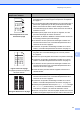
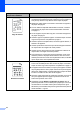

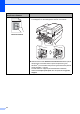
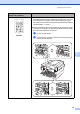
Table Of Contents
- GUIDE DE L’UTILISATEUR DCP-7060D/DCP-7065DN/HL-2280DW
- La langue d'utilisation de votre appareil
- Numéros de Brother
- Commander des accessoires et des consommables
- Avis de rédaction et de publication
- CENTRE MULTIFONCTION BROTHER / TÉLÉCOPIEUR GARANTIE LIMITÉE (Canada seulement)
- Guides de l'utilisateur et leur emplacement
- Table des matières
- 1 Informations générales
- 2 Chargement de papier
- Chargement de papier et de supports d'impression
- Paramètres du papier
- Papier et autres supports d’impression acceptables
- 3 Chargement des documents
- 4 Faire des copies
- 5 Comment imprimer à partir d'un ordinateur
- 6 Comment numériser vers un ordinateur
- A Entretien régulier
- B Dépistage des pannes
- Messages d'erreur et d'entretien
- Bourrages de document
- Un document est coincé au sommet du chargeur automatique de documents (Pour DCP-7065DN)
- Un document est coincé sous le capot document (Pour DCP-7065DN)
- Retirer un petit document coincé dans le chargeur automatique de documents (Pour DCP-7065DN)
- Un document est coincé au niveau du bac de sortie (Pour DCP-7065DN)
- Bourrages de papier
- Si vous avez des problèmes avec votre appareil
- Améliorer la qualité de l'impression
- Informations relatives à l'appareil
- C Menu et fonctions
- D Spécifications
- Index
- brother CAN-FRE

72
Page de travers
Assurez-vous que le papier et autres supports d'impression sont
correctement chargés dans le bac à papier et que les guides ne
sont pas trop serrés ou trop lâches contre la pile de papier.
Réglez les guides papier correctement. Consultez Chargement
de papier àlapage8.
Si vous utilisez le dispositif d'alimentation manuelle, consultez
Chargement de papier dans la fente d'alimentation manuelle
à la page 10.
Le bac à papier est peut-être trop plein. Consultez Chargement
de papier àlapage8.
Vérifiez le type et la qualité du papier. Consultez Papier et autres
supports d’impression acceptables à la page 17.
Vérifiez la présence d'objets libres, comme du papier déchiré, à
l'intérieur de l'appareil.
Vérifiez que les deux leviers verts pour les enveloppes à l'intérieur
du capot arrière sont réglés à la même position.
Vérifiez que les deux leviers gris anti-ondulation à l'intérieur du
capot arrière sont réglés à la même position.
Si le problème ne survient que lors de l'impression recto verso,
vérifiez la présence de papier déchiré dans le bac recto verso,
vérifiez que le bac recto verso est complètement inséré, et vérifiez
que le capot arrière est complètement fermé.
Gondolé ou ondulé
Vérifiez le type et la qualité du papier. Des températures élevées
et une forte humidité peuvent faire onduler le papier. Consultez
Papier et autres supports d’impression acceptables àlapage17.
Si l'appareil est rarement utilisé, il se peut que le papier soit resté
trop longtemps dans le bac à papier. Retournez la pile de papier
dans le bac d'alimentation. Ventilez également le papier et faites-
lui faire une rotation à 180 dans le bac à papier.
Ouvrez le capot arrière (bac de sortie face imprimée vers le haut)
afin que l'appareil éjecte les pages imprimées vers le bac de
sortie face imprimée vers le haut.
Choisissez le mode Réduire l’ondulation du papier dans le
pilote d'imprimante si vous n'utilisez pas le papier que nous vous
recommandons. Consultez Autres options d'impression (pour
Windows
®
) ou Paramètres d'impression (pour Macintosh) dans le
Guide utilisateur - Logiciel.
Exemples de qualité
d'impression médiocre
Recommandations
ABCDEFGH
abcdefghijk
ABCD
abcde
01234