
Basic User's Guide
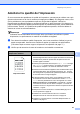
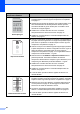
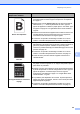
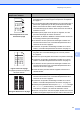
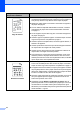

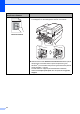
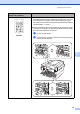
Table Of Contents
- GUIDE DE L’UTILISATEUR DCP-7060D/DCP-7065DN/HL-2280DW
- La langue d'utilisation de votre appareil
- Numéros de Brother
- Commander des accessoires et des consommables
- Avis de rédaction et de publication
- CENTRE MULTIFONCTION BROTHER / TÉLÉCOPIEUR GARANTIE LIMITÉE (Canada seulement)
- Guides de l'utilisateur et leur emplacement
- Table des matières
- 1 Informations générales
- 2 Chargement de papier
- Chargement de papier et de supports d'impression
- Paramètres du papier
- Papier et autres supports d’impression acceptables
- 3 Chargement des documents
- 4 Faire des copies
- 5 Comment imprimer à partir d'un ordinateur
- 6 Comment numériser vers un ordinateur
- A Entretien régulier
- B Dépistage des pannes
- Messages d'erreur et d'entretien
- Bourrages de document
- Un document est coincé au sommet du chargeur automatique de documents (Pour DCP-7065DN)
- Un document est coincé sous le capot document (Pour DCP-7065DN)
- Retirer un petit document coincé dans le chargeur automatique de documents (Pour DCP-7065DN)
- Un document est coincé au niveau du bac de sortie (Pour DCP-7065DN)
- Bourrages de papier
- Si vous avez des problèmes avec votre appareil
- Améliorer la qualité de l'impression
- Informations relatives à l'appareil
- C Menu et fonctions
- D Spécifications
- Index
- brother CAN-FRE

68
Arrière-plan gris
Assurez-vous d'utiliser du papier qui respecte nos spécifications.
Consultez Papier et autres supports d’impression acceptables
à la page 17.
Vérifiez l'environnement de l'appareil. Des conditions telles qu'un
taux d'humidité élevé et des températures élevées peuvent
accroître l'intensité du gris en arrière-plan. Consultez le livret
Sécurité et consignes légales.
Installez une nouvelle cartouche de toner. Consultez
Remplacement de la cartouche de toner à la page 34.
Installez un nouveau tambour. Consultez Remplacement du
tambour àlapage41.
Impression fantôme
Assurez-vous d'utiliser du papier qui respecte nos spécifications.
Du papier à surface rugueuse ou un support d'impression épais
peut causer ce problème. Consultez Papier et autres supports
d’impression acceptables àlapage17.
Assurez-vous que vous utilisez le type de support approprié dans
le pilote d'imprimante ou dans la configuration du menu Type de
papier de l'appareil. Consultez Papier et autres supports
d’impression acceptables àlapage17 et l'onglet Bases dans le
Chapitre 2 du Guide utilisateur - Logiciel.
Sélectionnez le mode Réduire l'impression fantôme dans le
pilote d'imprimante. Consultez Paramètre de réduction
d'impression fantôme dans le Chapitre 2 (pour Windows
®
) ou le
Chapitre 8 (pour Macintosh) du Guide utilisateur - Logiciel.
Installez une nouvelle cartouche de toner. Consultez
Remplacement de la cartouche de toner à la page 34.
Installez un nouveau tambour. Consultez Remplacement du
tambour àlapage41.
L'unité de fusion peut être infectée. Appelez le Service à la
clientèle Brother.
Effets mouchetés du toner
Assurez-vous d'utiliser du papier qui respecte nos spécifications.
Du papier à surface rugueuse peut causer le problème. Consultez
Papier et autres supports d’impression acceptables àlapage17.
Nettoyez le fil corona et le tambour. Consultez Nettoyage du fil
corona primaire àlapage39 et Nettoyage du tambour dans
l'Annexe A du Guide de l'utilisateur avancé.
Le tambour est peut-être endommagé. Installez un nouveau
tambour. Consultez Remplacement du tambour à la page 41.
L'unité de fusion peut être infectée. Appelez le Service à la
clientèle Brother.
Exemples de qualité
d'impression médiocre
Recommandations
ABCDEFGH
abcdefghijk
ABCD
abcde
01234
ABCDEFGH
abcdefghijk
ABCD
abcde
01234