
Advanced User's Guide
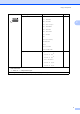
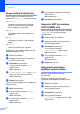
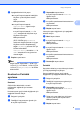
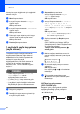
Table Of Contents
- GELİŞMİŞ KULLANIM KILAVUZU DCP-7055/DCP-7060D/DCP-7065DN
- Hangi Kullanım Kılavuzu ne içeriyor ve nerede bulabilirim?
- İçindekiler
- 1 Genel Ayarlar
- 2 Kopya oluşturma
- Kopya ayarları
- Çift Taraflı Kopyalama (1 taraflıdan 2 taraflıya) (DCP-7060D / DCP-7065DN için)
- A Düzenli bakım
- B Sözlük
- Dizin
- brother TUR

Kopya oluşturma
9
2
e Aşağıdakilerden birini yapın:
a veya b tuşuna basarak istediğiniz
büyütme ya da küçültme oranını
seçin.
OK tuşuna basın.
a veya b tuşuna basarak
Özel(25-400%) öğesini seçin.
OK tuşuna basın.
a veya b tuşuna basarak, 25% ile
400% aralığında bir büyütme veya
küçültme oranı girin.
OK tuşuna basın.
(DCP-7065DN için) Otomatik,
makinenin kağıt boyutuna en uygun
küçültme oranını hesaplamasını
sağlar. Otomatik yalnızca ADF'yle
birlikte kullanılabilir.
Özel(25-400%), artımlarla 25% ile
400% arasında bir oran girmenize
olanak sağlar.
f Başlat tuşuna basın.
Not
Sayfa Düzeni Seçenekleri: 1 sf'da 2 (D),
1sf'da2(Y), 1 sf 2 Kimlik, 1sf'da4(D) ve
1sf'da4(Y), Büyült/Küçült ile birlikte
kullanılamaz.
Kontrast ve Parlaklık
ayarlama 2
Kontrast 2
Görüntünün daha keskin ve canlı
görünmesini sağlamak için kontrastı
ayarlayın.
Kontrast ayarını geçici olarak değiştirmek için
aşağıdaki adımları izleyin:
a Belgenizi yerleştirin.
b İstediğiniz kopya sayısını girmek için
a veya b tuşuna basın.
c Seçenekler tuşuna basın.
a veya b tuşuna basarak Kontrast
öğesini seçin.
OK tuşuna basın.
d a veya b tuşuna basarak kontrastı artırın
veya azaltın.
OK tuşuna basın.
e Başlat tuşuna basın.
Varsayılan ayarı değiştirmek için aşağıdaki
adımları izleyin:
a Menü tuşuna basın.
b a veya b tuşuna basarak 2.Kopya
öğesini seçin.
OK tuşuna basın.
c a veya b tuşuna basarak 3.Kontrast
öğesini seçin.
OK tuşuna basın.
d a veya b tuşuna basarak kontrastı artırın
veya azaltın.
OK tuşuna basın.
e Durdur/Çık tuşuna basın.
Parlaklık 2
Kopyaların daha koyu veya daha açık olması
için kopya parlaklığını ayarlayın.
Kopya parlaklığı ayarını geçici olarak
değiştirmek için aşağıdaki adımları izleyin:
a Belgenizi yerleştirin.
b İstediğiniz kopya sayısını girmek için
a veya b tuşuna basın.
c Seçenekler tuşuna basın.
a veya b tuşuna basarak Parlaklık
öğesini seçin.
OK tuşuna basın.
d Daha açık veya daha koyu bir kopya
olması için a veya b tuşuna basın.
OK tuşuna basın.
e Başlat tuşuna basın.