
Advanced User's Guide
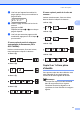
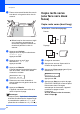
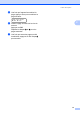
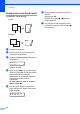
Table Of Contents
- GUIDE DE L’UTILISATEUR AVANCÉ DCP-7060D/DCP-7065DN/HL-2280DW
- Guides de l'utilisateur : où les trouver?
- Table des matières
- 1 Configuration générale
- 2 Faire des copies
- Réglages de copie
- Arrêt de la copie
- Utilisation de la touche Options
- Amélioration de la qualité de la copie
- Tri des copies à l'aide du chargeur automatique de documents (For DCP-7065DN)
- Agrandissement ou réduction de l'image copiée
- Ajustement du contraste et de la luminosité
- Réalisation de copies N en 1 (disposition des pages)
- Copie 2 en 1 d'une pièce d'identité
- Copie recto verso (une face vers deux faces)
- Réglages de copie
- A Entretien régulier
- B Glossaire
- Index
- brother CAN-FRE

Chapitre 2
10
Luminosité 2
Réglez la luminosité de copie pour assombrir
ou éclaircir les copies.
Pour changer provisoirement le réglage de
luminosité de copie, suivez les instructions ci-
dessous :
a Chargez le document.
b Appuyez sur a ou sur b pour saisir le
nombre de copies désiré.
c Appuyez sur Options.
Appuyez sur a ou sur b pour
sélectionner Luminosité.
Appuyez sur OK.
d Appuyez sur a pour éclaircir une copie
ou sur b pour l'assombrir.
Appuyez sur OK.
e Appuyez sur Marche.
Pour changer le paramétrage par défaut,
suivez les instructions ci-dessous :
a Appuyez sur Menu.
b Appuyez sur a ou b pour sélectionner
2.Copie.
Appuyez sur OK.
c Appuyez sur a ou b pour sélectionner
2.Luminosité.
Appuyez sur OK.
d Appuyez sur a pour éclaircir une copie
ou sur b pour l'assombrir.
Appuyez sur OK.
e Appuyez sur Arrêt / Sortie.
Réalisation de copies N en 1
(disposition des pages) 2
Vous pouvez réduire la quantité de papier
utilisée lors de la copie en utilisant la fonction
de copie N en 1. Celle-ci permet de copier
deux ou quatre pages sur une seule page.
Pour copier les deux côtés d'une carte
d'identité sur une même page, consultez
Copie 2 en 1 d'une pièce d'identité
à la page 11.
IMPORTANT
• Assurez-vous que le format de papier est
paramétré sur Lettre, A4, Légal ou
Folio.
•(P) signifie Portrait et (H) signifie Paysage.
• Vous ne pouvez pas utiliser le
paramétrage Agrandissement/Réduction
avec la fonction N en 1.
a Chargez le document.
b Appuyez sur a ou sur b pour saisir le
nombre de copies désiré.
c Appuyez sur Options.
Appuyez sur a ou b pour sélectionner
Visualis page.
Appuyez sur OK.
d Appuyez sur a ou b pour sélectionner 2
en 1 (P), 2 en 1 (H), 2 en 1
(ID)
1
, 4 en 1 (P), 4 en 1 (H) ou
Off(1 en 1).
Appuyez sur OK.
1
Pour plus d’informations sur 2 en 1 (ID),
consultez Copie 2 en 1 d'une pièce d'identité
à la page 11.
e Appuyez sur Marche pour numériser la
page.
(Pour DCP-7065DN) Si vous avez placé
le document dans le chargeur
automatique de documents, l'appareil
numérise les pages et lance
l'impression.
Si vous utilisez la vitre du scanner,
allez à l'étape f.