
Advanced User's Guide
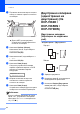
Table Of Contents
- РЪКОВОДСТВО ЗА ДОПЪЛНИТЕЛНИ ФУНКЦИИ DCP-7055/DCP-7055W/DCP-7057/DCP-7057W/DCP-7060D/DCP-7065DN/DCP-7070DW
- Ръководство на потребителя и къде да го намерим?
- Съдържание
- 1 Обща настройка
- 2 Копиране
- Настройки за копиране
- Двустранно копиране (едностранно на двустранно) (За DCP-7060D / DCP-7065DN / DCP-7070DW)
- A Рутинно техническо обслужване
- B Речник
- Индекс

Глава 2
10
Яркост 2
Регулирайте яркостта на копието, за да
направите копията по-тъмни или по-
светли.
За временна промяна на настройката на
яркостта, следвайте стъпките по-долу:
a Заредете документа.
b Натиснете a или b, за да въведете
необходимия ви брой копия.
c Натиснете Options (Опции).
Натиснете a или b, за да изберете
Яркост.
Натиснете OK (Ок).
d Натиснете a или b, за да направите
копието по-светло или по-тъмно.
Натиснете OK (Ок).
e Натиснете Start (Старт).
За промяна на настройката по
подразбиране, следвайте стъпките по-
долу:
a Натиснете Menu (Меню).
b Натиснете a или b, за да изберете
2.Копиране.
Натиснете OK (Ок).
c Натиснете a или b, за да изберете
2.Яркост.
Натиснете OK (Ок).
d Натиснете a или b, за да направите
копието по-светло или по-тъмно.
Натиснете OK (Ок).
e Натиснете Stop/Exit (Стоп/Излез).
Правене N в 1 копия
(подредба на страници) 2
Можете да намалите количеството хартия
при копиране, като използвате функцията
за копиране N в 1. Това ви позволява да
копирате две или четири страници на една
страница. Ако искате да копирате двете
страни на лична карта върху една
страница, вижте Копиране на лична карта
2 в 1 на стр.11.
ВАЖНО
• Моля, уверете се, че размерът на
хартията е зададен на Letter или A4.
•(P) означава Портрет, а (L) означава
Пейзаж.
• Не можете да използвате настройката
Увеличаване/Намаляване с функцията
N в 1.
a Заредете документа.
b Натиснете a или b, за да въведете
необходимия ви брой копия.
c Натиснете Options (Опции).
Натиснете a или b, за да изберете
Съдържание стр..
Натиснете OK (Ок).
d Натиснете a или b, за да изберете 2 в
1 (P), 2 в 1 (L), 2 в 1 (ID)
1
, 4
в 1 (P), 4 в 1 (L) или Изкл. (1
в 1).
Натиснете OK (Ок).
1
За подробности относно 2 в 1 (ID),
вижте Копиране на лична карта 2 в 1
на стр. 11.