
User Manual
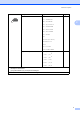

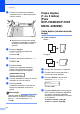

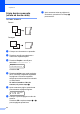
Table Of Contents
- MANUAL AVANÇADO DO USUÁRIO DCP-7055/DCP-7060D/DCP-7065DN/HL-2280DW
- Manuais do Usuário, onde os encontro?
- Índice
- 1 Configuração geral
- 2 Fazendo cópias
- Configurações de cópia
- Cópia duplex (1 ou 2 lados) (Para DCP-7060D/DCP-7065 DN/HL-2280DW)
- A Manutenção de rotina
- B Glossário
- Índice remissivo
- brother BRA-POR

Capítulo 2
10
d Pressione a para fazer uma cópia mais
clara ou pressione b para fazer uma
cópia mais escura.
Pressione OK.
e Pressione Iniciar.
Para alterar a configuração padrão, siga as
etapas abaixo:
a Pressione Menu.
b Pressione a ou b para selecionar
2.Copiar.
Pressione OK.
c Pressione a ou b para selecionar
2.Brilho.
Pressione OK.
d Pressione a para fazer uma cópia mais
clara ou pressione b para fazer uma
cópia mais escura.
Pressione OK.
e Pressione Parar/Sair.
Fazendo cópias do tipo N em
1 (layout da página) 2
Você pode reduzir a quantidade de papel
usado quando copiar utilizando a função de
cópia N em 1. Isso permite que você copie
duas ou quatro páginas em uma página. Se
você quiser copiar os dois lados de uma
carteira de identidade em uma página,
consulte Cópia de identidade 2 em 1
na página 11.
IMPORTANTE
• Certifique-se de que o tamanho do papel
esteja configurado como A4, Carta,
Ofício ou Fólio.
•(V) significa Retrato e (H) significa
Paisagem.
• Você não pode utilizar a configuração
Aumentar/Reduzir com a função N em 1.
a Coloque seu documento no aparelho.
b Pressione a ou b para selecionar o
número de cópias desejado.
c Pressione Opções.
Pressione a ou b para selecionar
Layout Página.
Pressione OK.
d Pressione a ou b para selecionar 2 em
1 (V), 2 em 1 (H), 2 em 1 (ID)
1
,
4 em 1 (V), 4 em 1 (H) ou Desl(1
em 1).
Pressione OK.
1
Para obter detalhes sobre 2 em 1 (ID),
consulte Cópia de identidade 2 em 1
na página 11.
e Pressione Iniciar para escanear a
página.
(DCP-7065DN) O aparelho digitalizará
as páginas e iniciará a impressão
sempre que um documento for colocado
no alimentador.
Se você estiver usando o vidro do
scanner, vá para a etapa f.
f Após escanear a página, pressione a
para escanear a página seguinte.
Próxima página?
a Sim b Não
g Coloque a próxima página no vidro do
scanner.
Pressione OK.
Repita as etapas f e g para cada
página do layout.
h Após escanear todas as páginas do
documento, pressione b na etapa f
para terminar.