
User Manual
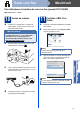
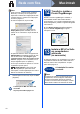
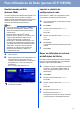
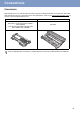
Table Of Contents
- Guia de Instalação Rápida DCP-7055/DCP-7057/DCP-7060D/DCP-7065DN
- Início
- 1 Retirar o equipamento da embalagem e verificar os componentes
- 2 Retirar os materiais da embalagem do equipamento
- 3 Colocar papel na gaveta do papel
- 4 Ligue o cabo de alimentação
- 5 Fixar a tampa do painel de controlo (apenas DCP-7065DN)
- 6 Defina o seu país (para DCP-7055/ 7060D / 7065DN)
- 7 Seleccione o seu idioma
- 8 Definir o contraste do LCD (se necessário)
- 9 Escolher o tipo de ligação
- Para utilizadores de interface USB (Windows® 2000 Professional/XP/XP Professional x64 Edition/Windows Vista®/Windows® 7)
- Para utilizadores de interface USB (Mac OS X 10.4.11 - 10.6.x)
- Para utilizadores de interface de rede com fios (apenas DCP-7065DN)(Windows® 2000 Professional/XP/XP Professional x64 Edition/Windows Vista®/Windows® 7)
- Para utilizadores de interface de rede com fios (apenas DCP-7065DN)(Mac OS X 10.4.11 - 10.6.x)
- Para Utilizadores de Rede (apenas DCP-7065DN)
- Outras informações
- Consumíveis
- brother POR
- Início

14
Windows
®
Rede com fios
12
Instalar o MFL-Pro Suite
em computadores
adicionais
(se necessário)
Se pretender utilizar o seu equipamento com vários
computadores através da rede, instale o MFL-Pro
Suite em cada um dos computadores. Vá para
passo 11 na página 12.
Nota
Licença de rede (Windows
®
)
Este produto inclui uma licença para PC para até
5 utilizadores. Esta licença suporta a instalação
do MFL-Pro Suite, incluindo o ScanSoft™
PaperPort™ 12SE ou o ScanSoft™ PaperPort™
11SE num máximo de 5 PCs na rede. Se
pretende utilizar mais de 5 PCs com o
ScanSoft™ PaperPort™ 12SE ou o ScanSoft™
PaperPort™ 11SE instalado, adquira o pacote
Brother NL-5 que é um pacote de várias licenças
de PC para um máximo de 5 utilizadores
adicionais. Para adquirir o pacote NL-5, contacte
o seu revendedor da Brother ou o apoio ao cliente
da Brother.
Concluir
A instalação fica assim
concluída.
Nota
• Se utilizar um endereço IP especificado para o
equipamento, tem de configurar o Método de
arranque para Estático através do painel de
controlo. Para obter mais informações, consulte
Menu Rede no Manual do Utilizador de Rede.
• Consoante as definições de segurança, poderá
aparecer uma janela de Segurança do
Windows ou de software antivírus quando
utilizar o equipamento ou o respectivo software.
Autorize ou permita que a janela prossiga.
• Controlador de impressora XML Paper
Specification
O controlador de impressora XML Paper
Specification é o controlador mais adequado
para Windows Vista
®
e Windows
®
7 na
impressão a partir de aplicações que utilizam
documentos XML Paper Specification.
Transfira o controlador mais recente acedendo
ao Brother Solutions Center em
http://solutions.brother.com/
.