
User Manual
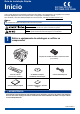
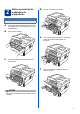
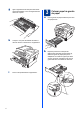

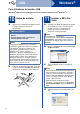

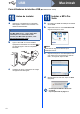
Table Of Contents
- Guia de Instalação Rápida DCP-7055/DCP-7057/DCP-7060D/DCP-7065DN
- Início
- 1 Retirar o equipamento da embalagem e verificar os componentes
- 2 Retirar os materiais da embalagem do equipamento
- 3 Colocar papel na gaveta do papel
- 4 Ligue o cabo de alimentação
- 5 Fixar a tampa do painel de controlo (apenas DCP-7065DN)
- 6 Defina o seu país (para DCP-7055/ 7060D / 7065DN)
- 7 Seleccione o seu idioma
- 8 Definir o contraste do LCD (se necessário)
- 9 Escolher o tipo de ligação
- Para utilizadores de interface USB (Windows® 2000 Professional/XP/XP Professional x64 Edition/Windows Vista®/Windows® 7)
- Para utilizadores de interface USB (Mac OS X 10.4.11 - 10.6.x)
- Para utilizadores de interface de rede com fios (apenas DCP-7065DN)(Windows® 2000 Professional/XP/XP Professional x64 Edition/Windows Vista®/Windows® 7)
- Para utilizadores de interface de rede com fios (apenas DCP-7065DN)(Mac OS X 10.4.11 - 10.6.x)
- Para Utilizadores de Rede (apenas DCP-7065DN)
- Outras informações
- Consumíveis
- brother POR
- Início

10
Macintosh
USB
Para utilizadores de interface USB
(Mac OS X 10.4.11 - 10.6.x)
10
Antes de instalar
a Verifique se o equipamento e o Macintosh
estão ligados. Terá de iniciar a sessão com
direitos de administrador.
b Ligue o cabo USB ao conector USB do
equipamento assinalado com o símbolo e,
em seguida, ligue o cabo ao computador
Macintosh.
c Certifique-se de que o interruptor de energia
do equipamento está ligado.
11
Instalar o MFL-Pro
Suite
a Introduza o CD-ROM de instalação na unidade
de CD-ROM.
b Clique duas vezes no ícone Start Here OSX.
Siga as instruções no ecrã.
c Siga as instruções no ecrã até aparecer este
ecrã. Seleccione o equipamento a partir da
lista e, em seguida, clique em OK.
d Quando aparecer este ecrã, clique em Next
(Seguinte).
IMPORTANTE
Para utilizadores Mac OS X 10.4.10, actualize
para Mac OS X 10.4.11 - 10.6.x. (Para obter
informações e os controladores mais
recentes para Mac OS X que utiliza, visite
http://solutions.brother.com/
.)
Nota
Pode demorar alguns minutos até que a
instalação termine.
A instalação do MFL-Pro Suite está
concluída.
Vá para passo 12 na página 11.