
Quick Setup Guide



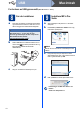
Table Of Contents
- Hurtigstartguide DCP-7055/DCP-7057/DCP-7060D/DCP-7065DN
- Start her
- For brukere av USB-grensesnitt (Windows® 2000 Professional/XP/XP Professional x64 Edition/Windows Vista®/Windows® 7)
- For brukere av USB-grensesnitt (Mac OS X 10.4.11 - 10.6.x)
- For brukere av et kablet nettverksgrensesnitt (kun DCP-7065DN)(Windows® 2000 Professional/XP/XP Professional x64 Edition/Windows Vista®/Windows® 7)
- For brukere av et kablet nettverksgrensesnitt (kun DCP-7065DN)(Mac OS X 10.4.11 - 10.6.x)
- For nettverksbrukere (kun DCP-7065DN)
- Annen informasjon
- Forbruksmateriell
- brother NOR

8
Windows
®
USB
For brukere av USB-grensesnitt
(Windows
®
2000 Professional/XP/XP Professional x64 Edition/Windows Vista
®
/Windows
®
7)
8
Før du installerer
a Kontroller at datamaskinen er slått PÅ og at du
er logget på som administrator.
b Slå av maskinen og sørg for at USB-
grensesnittkabelen IKKE er koblet til
maskinen. Hvis kabelen allerede er koblet til,
kobler du den fra.
9
Installere MFL-Pro
Suite
a Sett installasjons CD-platen inn i CD-ROM-
stasjonen. Hvis skjermbildet for modellnavn
vises, velger du din maskin. Hvis skjermbildet
for språk vises, velger du ønsket språk.
b Klikk på Innledende installering og deretter
på Installere MFL-Pro Suite.
c Klikk på Ja hvis du godtar lisensavtalene.
d Følg instruksjonene på skjermen til dette
skjermbildet vises igjen.
VIKTIG
• Lukk eventuelle programmer som kjører.
• Skjermbildene kan variere, avhengig av
operativsystemet ditt.
Merk
Medfølgende CD-plate inkluderer ScanSoft™
PaperPort™ 12SE. Denne programvaren støtter
Windows
®
XP (SP3 eller høyere), XP
Professional x64 Edition (SP2 eller høyere),
Windows Vista
®
(SP2 eller høyere) og
Windows
®
7. Oppdater til nyeste Windows
®
Service Pack før du installerer MFL-Pro Suite. For
av Windows
®
2000-brukere (SP4 eller høyere),
når ScanSoft™ PaperPort™ 11SE
nedlastingsskjermen vises under installasjonen
av MFL-Pro Suite, følger du anvisningene på
skjermen.
Merk
Hvis Brother-skjermen ikke vises automatisk, går
du til Min datamaskin (Datamaskin),
dobbeltklikker på CD-ROM-ikonet, og deretter
dobbeltklikker du på start.exe.
Merk
• Hvis installeringen ikke fortsetter automatisk,
åpner du toppmenyen på nytt ved å ta ut og
sette inn CD-platen eller dobbeltklikke på
programmet start.exe i rotkatalogen, og
deretter fortsette fra trinn b for å installere
MFL-Pro Suite.
• For Windows Vista
®
og Windows
®
7-brukere,
når Brukerkontokontroll-skjermen vises, klikk
på Tillat eller Ja.