
Quick Setup Guide

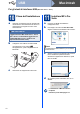


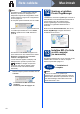

Table Of Contents
- Guida di installazione rapida DCP-7055/DCP-7057/DCP-7060D/DCP-7065DN
- Inizio
- 1 Estrarre l’apparecchio dalla confezione e controllare i componenti
- 2 Rimuovere il materiale di imballaggio dall’apparecchio
- 3 Caricare la carta nel vassoio
- 4 Collegare il cavo di alimentazione
- 5 Montaggio del coperchio del pannello dei comandi (solo DCP-7065DN)
- 6 Impostare il paese (solo DCP-7065DN)
- 7 Scegliere la lingua
- 8 Impostare il contrasto del display LCD (se necessario)
- 9 Selezionare il tipo di connessione
- Per gli utenti di interfacce USB (Windows® 2000 Professional/XP/XP Professional x64 Edition/Windows Vista®/Windows® 7)
- Per gli utenti di interfacce USB (Mac OS X 10.4.11 - 10.6.x)
- Per gli utenti di interfacce di rete cablate (solo DCP-7065DN) (Windows® 2000 Professional/XP/XP Professional x64 Edition/Windows Vista®/Windows® 7)
- Per gli utenti di interfacce di rete cablate (solo DCP-7065DN) (Mac OS X 10.4.11 - 10.6.x)
- Per utenti in rete (solo DCP-7065DN)
- Ulteriori informazioni
- Materiali di consumo
- brother ITA
- Inizio

11
Windows
®
USB
Windows
®
USB
Macintosh
e Collegare il cavo USB al connettore USB
contrassegnato con il simbolo
sull’apparecchio, quindi collegare il cavo al
computer.
f Accendere l’apparecchio e attenersi alle
istruzioni sullo schermo per completare la
configurazione.
IMPORTANTE
NON annullare nessuna delle schermate
durante l’installazione. La visualizzazione di
tutte le schermate può richiedere alcuni
istanti.
Nota
• Per gli utenti di Windows Vista
®
e Windows
®
7,
quando compare la schermata Protezione di
Windows selezionare la casella di controllo e
quindi fare clic su Installa per completare
correttamente l’installazione.
• Se durante l'installazione del software viene
visualizzato un messaggio di errore, eseguire la
Diagnostica installazione raggiungile da
start/Tutti i programmi/Brother/DCP-XXXX
(dove DCP-XXXX corrisponde al nome del
modello).
Fine
L’installazione è
completa.
Nota
• A seconda delle impostazioni di protezione, è
possibile che venga visualizzato un avviso di
protezione di Windows o una finestra del
software antivirus durante l’uso
dell’apparecchio o del relativo software. Fare
clic su Consenti nella finestra per continuare.
• Driver della stampante XML Paper
Specification
Il driver della stampante XML Paper
Specification è il più adatto per Windows Vista
®
e Windows
®
7 per stampare da applicazioni che
utilizzano i documenti XML Paper Specification.
Scaricare il driver più aggiornato connettendosi
al Brother Solutions Center all’indirizzo
http://solutions.brother.com/
.