
Quick Setup Guide

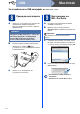


Table Of Contents
- Ръководство за бързо инсталиране DCP-7055/DCP-7060D/DCP-7065DN
- Започнете от тук
- За потребители на USB интерфейс (Windows® 2000 Professional/XP/XP Professional x64 Edition/Windows Vista®/Windows® 7)
- За потребители на USB интерфейс (Mac OS X 10.4.11 - 10.6.x)
- За потребители на интерфейс на кабелна мрежа (само за DCP-7065DN) (Windows® 2000 Professional/XP/XP Professional x64 Edition/Windows Vista®/Windows® 7)
- За потребители на интерфейс на кабелна мрежа (само за DCP-7065DN) (Mac OS X 10.4.11 - 10.6.x)
- Допълнителна информация
- Консумативи
- brother BUL

15
Macintosh
Жична мрежа
Windows
®
Macintosh
Жична мрежа
d Когато се появи този екран, щракнете върху
Next (Напред).
10
Изтеглете и
инсталирайте
Presto! PageManager
Когато Presto! PageManager е инсталиран, към
Brother ControlCenter2 се добавя функцията OCR.
Можете лесно да сканирате, споделяте и
организирате снимки и документи с помощта на
Presto! PageManager.
На екрана Brother Support (Поддръжка на
Brother) щракнете върху Presto! PageManager и
следвайте инструкциите на екрана.
11
Инсталирайте MFL-Pro
Suite на други
компютри
(ако е необходимо)
Ако искате да използвате устройството си с
няколко компютъра в мрежата, инсталирайте
MFL-Pro Suite на всеки компютър. Преминете на
стъпка 9 на стр.14.
Забележка
• Ако се появи този екран, щракнете върху
OK.
Въведете име за своя Macintosh в Display
Name (Име с което ще се показва) с дължина
до 15 знака и щракнете върху OK.
Преминете към d.
• Ако искате да използвате бутона SCAN
(СКАНИРАНЕ) на устройството за
сканиране в мрежата, трябва да поставите
отметка в
квадратчето Register your
computer with the "Scan To" function on the
machine. (Регистрирайте компютъра за
използване на функцията „Сканирай към“ на
устройството).
• Името, което сте въвели, ще се появи на
дисплея на устройството при натискане на
(SCAN (СКАНИРАНЕ)) и избор на
опция за сканиране. (За повече
информация, вижте Мрежово сканиране в
Ръководство за потребителя на
софтуера.)
Инсталацията на MFL-Pro Suite е
завършена.
Преминете на стъпка 10 на стр. 15.
Край
Инсталацията е
завършена.
Забележка
Ако използвате определен IP адрес за
устройството, трябва да настроите метода за
зареждане на Статичен с помощта на
контролния панел. За повече информация,
вижте Меню Мрежа в Ръководството за
мрежовия потребител.