
Quick Setup Guide

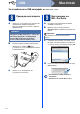


Table Of Contents
- Ръководство за бързо инсталиране DCP-7055/DCP-7060D/DCP-7065DN
- Започнете от тук
- За потребители на USB интерфейс (Windows® 2000 Professional/XP/XP Professional x64 Edition/Windows Vista®/Windows® 7)
- За потребители на USB интерфейс (Mac OS X 10.4.11 - 10.6.x)
- За потребители на интерфейс на кабелна мрежа (само за DCP-7065DN) (Windows® 2000 Professional/XP/XP Professional x64 Edition/Windows Vista®/Windows® 7)
- За потребители на интерфейс на кабелна мрежа (само за DCP-7065DN) (Mac OS X 10.4.11 - 10.6.x)
- Допълнителна информация
- Консумативи
- brother BUL

13
Windows
®
Жична мрежа
Windows
®
Macintosh
Жична мрежа
d Когато се появи екранът Открита защитна
стена/антивирусен софтуер, изберете
Промени настройките на порта на
Firewall за да се установи връзка с
мрежата и за да се продължи
инсталацията. (Препоръчително) и
щракнете върху Напред. (Не за
потребители на Windows
®
2000)
Ако не ползвате защитна стена на
Windows
®
, вижте Ръководството за
потребителя на вашата защитна стена или
антивирусен софтуер за информация
относно начина на добавяне на следните
мрежови портове.
За мрежово сканиране добавете UDP
порт 54925.
Ако продължавате да имате проблеми с
мрежовата връзка, добавете UDP порт
137.
e Следвайте инструкциите на екрана за
завършване на инсталирането.
10
Инсталирайте MFL-Pro
Suite на други
компютри
(ако е необходимо)
Ако искате да използвате устройството си с
няколко компютъра в мрежата, инсталирайте
MFL-Pro Suite на всеки компютър. Преминете на
стъпка 9 на стр.12.
Забележка
• Ако инсталацията не продължи
автоматично, отворете отново най-горното
меню чрез изваждане и поставяне отново на
CD-ROM, или щракнете двукратно върху
програмата start.exe от главната папка и
продължете от точка b за инсталиране на
MFL-Pro Suite.
• За потребители на Windows Vista
®
и
Windows
®
7: когато се появи екранът
Управление на потребителските акаунти,
щракнете върху Позволи или Да.
ВАЖНО
НЕ отменяйте никой от екраните по време
на инсталация. Появяването на всички
екрани може да отнеме няколко секунди.
Забележка
• Ако устройството ви не може да се намери в
мрежата, проверете настройките си, като
следвате инструкциите на екрана.
• За потребители на Windows Vista
®
и
Windows
®
7: когато се появи екранът
Защита на Windows, поставете отметка в
полето и щракнете върху Инсталиране за
правилното завършване на инсталацията.
• Ако по време на инсталацията на софтуера
се появи съобщение за грешка, стартирайте
ДиагностиканаИнсталацията,
която се намира в старт/Всички програми/
Brother/DCP-XXXX LAN (където DCP-XXXX
е наименованието на вашия модел).
Забележка
Лиценз за мрежа (Windows
®
)
Този продукт включва компютърен лиценз за
не повече от 5 потребители. Този лиценз
поддържа инсталирането на MFL-Pro Suite,
включително ScanSoft™ PaperPort™ 12SE или
ScanSoft™ PaperPort™ 11SE, на не повече от
5 компютъра в мрежата. Ако желаете да
използвате повече от 5 компютъра с
инсталиран ScanSoft™ PaperPort™ 12SE или
ScanSoft™ PaperPort™ 11SE, моля, закупете
пакета Brother NL-5, който е лицензионно
споразумение за не повече от 5 допълнителни
потребители. За
да закупите пакета NL-5, се
обърнете към местния оторизиран дилър на
Brother или се свържете с отдела за
обслужване на клиенти на Brother.
Край
Инсталацията е
завършена.
Забележка
• Ако използвате определен IP адрес за
устройството, трябва да настроите метода
за зареждане на Статичен с помощта на
контролния панел. За повече информация,
вижте Меню Мрежа в Ръководството за
мрежовия потребител.
• В зависимост от настройките ви за сигурност
може да се появи прозорец на Windows
Security или на антивирусна програма,
когато използвате
устройството или неговия
софтуер. Дайте разрешение за
продължение към следващия прозорец.
• Драйвер за принтер XML Paper
Specification
Драйверът за принтер XML Paper
Specification е най-подходящият драйвер за
Windows Vista
®
и Windows
®
7 при
разпечатване от приложения, използващи
документи с XML Paper Specification. Моля,
изтеглете най-новия драйвер, като посетите
Brother Solutions Center на адрес
http://solutions.brother.com/
.