
Quick Setup Guide

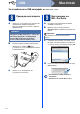


Table Of Contents
- Ръководство за бързо инсталиране DCP-7055/DCP-7060D/DCP-7065DN
- Започнете от тук
- За потребители на USB интерфейс (Windows® 2000 Professional/XP/XP Professional x64 Edition/Windows Vista®/Windows® 7)
- За потребители на USB интерфейс (Mac OS X 10.4.11 - 10.6.x)
- За потребители на интерфейс на кабелна мрежа (само за DCP-7065DN) (Windows® 2000 Professional/XP/XP Professional x64 Edition/Windows Vista®/Windows® 7)
- За потребители на интерфейс на кабелна мрежа (само за DCP-7065DN) (Mac OS X 10.4.11 - 10.6.x)
- Допълнителна информация
- Консумативи
- brother BUL

12
Windows
®
Жична мрежа
За потребители на интерфейс на кабелна мрежа
(само за DCP-7065DN)
(Windows
®
2000 Professional/XP/XP Professional x64 Edition/Windows Vista
®
/Windows
®
7)
8
Преди да инсталирате
a Уверете се, че компютърът ви е включен и
сте влезли с права на администратор.
b Махнете предпазното капаче от LAN
конектора, обозначен със символа .
c Свържете мрежовия интерфейсен кабел
към LAN конектора, а след това го свържете
към свободен порт на вашия концентратор.
d Уверете се, че захранването на
устройството е включено.
9
Инсталиране на
MFL-Pro Suite
a Поставете инсталационния CD-ROM в
CD-ROM устройството. Ако се появи
екранът с името на модела, изберете името
на вашето устройство. Ако се появи екранът
с избор на език, изберете вашия език.
b Щракнете върху Първоначална
инсталация, а след това върху
Инсталиране MFL-Pro Suite.
c Щракнете върху Да, ако приемате
лицензионните споразумения.
Забележка
• Инсталационният CD-ROM включва
ScanSoft™ PaperPort™ 12SE. Този софтуер
поддържа Windows
®
XP (SP3 или по-нова
версия), XP Professional x64 Edition (SP2 или
по-нова версия), Windows Vista
®
(SP2 или
по-нова версия) и Windows
®
7.
Актуализирайте до най-новия сервизен
пакет на Windows
®
, преди да инсталирате
MFL-Pro Suite. За потребители на
Windows
®
2000 (SP4 или по-нова версия):
когато се появи екранът за изтегляне на
ScanSoft™ PaperPort™ 11SE по време на
инсталирането на MFL-Pro Suite, следвайте
инструкциите на екрана.
• По време на инсталацията деактивирайте
всякакъв софтуер от типа “лична защитна
стена” (с изключение на защитната стена на
Windows
®
), както и антишпионски или
антивирусни програми.
Забележка
Ако екранът на Brother не се появи
автоматично, преминете към Моят компютър
(Компютър), щракнете двукратно върху
иконата CD-ROM, а след това щракнете
двукратно върху start.exe.