
Basic User's Guide


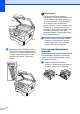

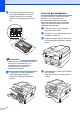
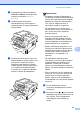


Table Of Contents
- РУКОВОДСТВО ПО ОСНОВНЫМ ФУНКЦИЯМ DCP-7055/DCP-7055W/DCP-7057/DCP-7057W/DCP-7060D/DCP-7065DN/DCP-7070DW
- Руководства пользователя и их местоположения
- Содержание
- 1 Общая информация
- Как пользоваться этим руководством
- Просмотр руководства по дополнительным функциям, руководства по использованию программного обеспечения и руководства пользователя по работе в сети
- Доступ к службе поддержки Brother (Windows®)
- Доступ к службе поддержки (Macintosh)
- Обзор панели управления
- Изменение языка сообщений на ЖК-дисплее
- 2 Загрузка бумаги
- Загрузка бумаги и печатных носителей
- Настройка бумаги
- Допустимые типы бумаги и других печатных носителей
- 3 Загрузка документов
- 4 Копирование
- 5 Печать с компьютера
- 6 Сканирование на компьютер
- A Текущее обслуживание
- B Устранение неисправностей
- C Меню и функции
- D Технические характеристики
- Указатель

48
c Очистите коронирующий провод
внутри фотобарабана, осторожно
сдвинув зеленую лапку справа
налево и слева направо несколько
раз.
Примечание
Обязательно установите лапку обратно
в исходное положение (a)(1). В
противном случае на печатных
страницах может появиться
вертикальная полоса.
d Установите узел фотобарабана и
тонер-картриджа обратно в
устройство. Закройте переднюю
крышку.
Очистка фотобарабана A
В случае проблем с качеством печати
возможно, что на поверхности
фотобарабана имеется инородный
материал, например клей от наклейки.
Для устранения неполадки выполните
приведенные ниже шаги.
a Подготовьте лист чистой бумаги
формата A4 или Letter.
b Убедитесь, что устройство находится
в режиме готовности.
c Откройте заднюю крышку (выходной
лоток для вывода лицевой стороной
вверх).
d
(Для модели
DCP-7060D
/
DCP-7065DN
/
DCP-7070DW)
Откройте крышку слота для ручной
подачи.
1