Guía de configuración rápida DCP-7030 DCP-7040 Antes de utilizar el equipo, es necesario configurar el hardware e instalar el controlador. Lea esta ‘Guía de configuración rápida’ para consultar el correcto procedimiento de configuración e instalación.
1 Símbolos utilizados en esta guía Advertencia Las advertencias le informan sobre lo que debe hacer para evitar posibles lesiones físicas. Aviso Configuración incorrecta En las precauciones se indican los procedimientos que debe seguir o eludir para evitar posibles daños en el equipo o en otros objetos. Los iconos de configuración incorrecta alertan sobre dispositivos y operaciones incompatibles con el equipo.
Tabla de contenido Introducción Contenido de la caja .................................................................................................................................... 2 Panel de control ........................................................................................................................................... 3 Paso 1 – Configuración del equipo Instalación del conjunto de unidad de tambor y cartucho de tóner..............................................................
Introducción 1 1 Contenido de la caja El contenido de la caja puede variar según el país. Se recomienda guardar todos los materiales de embalaje y la caja por si tuviera que enviar el equipo. Advertencia Se han utilizado bolsas de plástico para embalar el equipo. Para evitar el riesgo de asfixia, mantenga estas bolsas fuera del alcance de bebés y niños.
Introducción 2 Panel de control DCP-7030 y DCP-7040 tienen los mismos botones. 1 Cancelar Trabajo 5 2 Botón Escáner 6 Botón de inicio 3 Botones de copia 7 Botón para detener/salir 4 LCD (pantalla de cristal líquido) Botones de menú Consulte la información detallada acerca del panel de control en "Información general del panel de control" en el capítulo 1 de la Guía del usuario. Nota Para mover el equipo, agárrelo por los asideros laterales situados bajo el escáner.
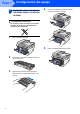
Paso 1 Configuración del equipo 1 1 Instalación del conjunto de unidad de tambor y cartucho de tóner 4 Coloque el conjunto de unidad de tambor y cartucho de tóner en el equipo. Configuración incorrecta NO conecte el cable de interfaz. La conexión del cable de interfaz se realiza durante la instalación del controlador. 1 Abra la cubierta delantera. 5 2 3 4 Desembale el conjunto de unidad de tambor y cartucho de tóner.
Configuración del equipo 2 1 Carga de papel en la bandeja de papel 3 Ventile bien la pila de papel para evitar que se produzcan atascos y problemas de alimentación de papel. Extraiga la bandeja de papel completamente del equipo. 4 Cargue papel en la bandeja. Asegúrese de que el papel quede sin pliegues y por debajo de la marca máxima de carga (1).
Paso 1 3 1 Configuración del equipo Instalación del cable de alimentación Asegúrese de que el interruptor de encendido de la máquina está apagado. Conecte el cable de alimentación de CA al equipo. 4 1 2 3 4 5 2 6 Inserte el cable de alimentación de CA en una toma de CA. Encienda el interruptor de encendido. Selección del idioma Pulse Menu. Pulse o para seleccionar 1. Config. gral.. Pulse OK. Pulse o para seleccionar 0. Sel. lenguaje. Pulse OK. Para seleccionar el idioma, utilice luego pulse OK.
Configuración del equipo 5 Configuración del contraste de la pantalla LCD Puede cambiar el contraste para que la pantalla LCD resulte más clara u oscura. 1 2 3 Pulse Menu y o para seleccionar 1.Config. gral.. Pulse OK. Pulse o para seleccionar 5. Contraste LCD. Pulse OK. Pulse para aumentar el contraste. —O BIEN— Pulse para reducir el contraste. Pulse OK.
CD-ROM adjunto ‘MFL-Pro Suite’ 1 1 CD-ROM adjunto ‘MFL-Pro Suite’ Windows® Instale MFL-Pro Suite Puede instalar el software MFL-Pro Suite y los controladores multifuncionales. Instalar + controladores/utilidades Puede instalar otras utilidades adicionales del software MFL-Pro Suite. Documentación Consulte la Guía del usuario del software en formato HTML. También puede ver los manuales en formato PDF accediendo a Brother Solutions Center.
Paso 2 Instalación del controlador de impresora Siga las instrucciones de esta página en lo referente al sistema operativo y al interfaz. Con el fin de obtener los últimos controladores y documentación asi como encontrar la mejor solución a su problema acceda directamente al Brother Solutions Center desde el CD-ROM o el controlador o visite http://solutions.brother.com/. Windows® Para usuarios con cable de interfaz USB ....................................................................
Paso 2 Instalación del controlador y el software Windows® 1 Windows® USB 1 Para usuarios con cable de interfaz USB (para Windows® 2000 Professional/XP/XP Professional x64 Edition/Windows Vista®) Importante 4 De este modo se abrirá el menú principal del CD-ROM. Haga clic en Instale MFL-Pro Suite. Asegúrese de haber seguido las instrucciones desde el paso 1 Configuración del equipo en las páginas 4 hasta 7.
Instalación del controlador y el software Cuando aparezca la ventana Contrato de licencia del software Brother MFL-Pro Suite, haga clic en Sí si está de acuerdo con dicho contrato de licencia. 8 Cuando aparezca esta pantalla, conecte el cable de interfaz USB al PC y, a continuación, conéctelo al equipo. Windows® USB 6 Windows® 7 Seleccione Estándar y haga clic en Siguiente. La instalación continuará.
Paso 2 Instalación del controlador y el software 10 Cuando aparezca la ventana Registro en línea, Windows® USB seleccione las opciones de su preferencia y siga las instrucciones que irán apareciendo en pantalla. Cuando haya completado el proceso de registro, cierre el navegador web para volver a esta ventana. A continuación, haga clic en Siguiente. 11 Haga clic en Finalizar para reiniciar el equipo. (Debe iniciar la sesión con derechos de administrador).
Instalación del controlador y el software 2 Macintosh® Para usuarios con cable de interfaz USB Para Mac OS® X 10.2.4 o superior Importante 4 Inserte el CD-ROM adjunto en la unidad CDROM. Asegúrese de haber seguido las instrucciones desde el paso 1 Configuración del equipo en las páginas 4 hasta 7. Nota Los usuarios de Mac OS® X 10.2.0 a 10.2.3 deben actualizar a Mac OS® X 10.2.4 o superior. (Para obtener información actualizada sobre Mac OS® X, visite http://solutions.brother.
Paso 2 7 Instalación del controlador y el software Cuando aparezca esta pantalla, haga clic en OK. Para usuarios de Mac OS® X 10.3.x o superior: Se ha instalado el software MFL-Pro Suite, los controladores de impresora y del escáner de Brother, así como Brother ControlCenter2, con lo que concluye el proceso de instalación. Vaya al paso 12. 8 Para usuarios de Mac OS® X 10.2.4 a 10.2.8: Haga clic en Añadir.
Consumibles y opciones 1 1 Consumibles Cuando sea necesario reemplazar consumibles, se indicará un mensaje de error en la pantalla LCD. Para obtener más información acerca de los consumibles del equipo, visite http://solutions.brother.com/ o póngase en contacto con el distribuidor local de Brother.
Consumibles y opciones 16
Marcas comerciales El logotipo de Brother es una marca comercial registrada de Brother Industries, Ltd. Brother es una marca comercial registrada de Brother Industries, Ltd. Multi-Function Link es una marca comercial registrada de Brother International Corporation. Windows Vista es una marca comercial registrada o marca comercial de Microsoft Corporation en Estados Unidos y otros países.