快速安装指南 DCP-7030 DCP-7040 在使用本设备之前,您必须安装硬件和驱动程序。请仔细阅读此 “ 快速安装指南 ” 中的正确设置和安装说明。 步骤 1 安装本设备 步骤 2 安装驱动程序和软件 安装完成! 将此 “ 快速安装指南 ” 及随机光盘保存在适宜的地方,以便随时快捷查询。 版本 0 CHN
1 本安装指南中使用的符号 警告 注意 不正确的安装 此图标警告您避免可能造成的人 身伤害。 此图标说明了您必须遵守或避免 的一些步骤以防止损坏设备或其 它物品。 此图标提醒您与本设备不兼容的 设备和操作。 注释 使用说明书、软件使用说明书或 网络使用说明书 此图标提醒您如何应对可能出现 的情况或提供有关当前操作与其 他功能工作的提示。 此图标指明应参考随机光盘中的 使用说明书、软件使用说明书或 网络使用说明书。
目录 开始 装箱清单 .......................................................................................................................................................................... 2 操作面板 .......................................................................................................................................................................... 3 安装本设备 安装硒鼓单元和墨粉盒组件 ..................................................................................................................................
开始 1 1 装箱清单 国家不同,装箱清单可能不同。 请保存所有包装材料和纸箱,以便将来运输之用。 警告 塑料袋用于包装设备。请妥善保管并避免儿童接触,以免误食导致窒息危险。 9 1 8 2 3 4 7 6 5 1 自动进稿器 (ADF) ( 仅适用于 DCP-7040) 6 前盖 2 操作面板 7 电源开关 3 正面向下出纸托板支撑板 8 ADF 原稿输出托板 ( 仅适用于 DCP-7040) 4 手动进纸槽 9 原稿盖 5 纸盒 随机光盘 适用于 Windows ® 适用于 Macintosh® 交流电源线 使用说明书 USB 接口电缆 快速安装指南 硒鼓单元组件 ( 含墨粉盒 ) 请在安装驱动程序的过程中,根据屏幕提示连接接口电缆。 为确保安全操作,必须仅将随机电源线的插头插入标准接地电源插座。否则可能会引起电击 伤害和过度的电噪声辐射。 USB 接口电缆 请确保使用长度不超过 6 英尺 (2 米 ) 的 USB 2.
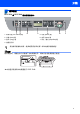
开始 2 操作面板 DCP-7030 和 DCP-7040 的面板按键相同。 1 取消作业 (Job Cancel) 键 5 功能 (Menu) 键 2 扫描 (Scan) 键 6 启用 (Start) 键 3 复印 (Copy) 键 7 停止 / 退出 (Stop/Exit) 键 4 液晶显示屏 有关操作面板的详情,请参阅使用说明书第一章中的操作面板概述。 注释 移动设备时,请握住位于扫描器下方的侧面把手。请勿托住设备底部进行搬运。 本快速安装指南中的插图基于 DCP-7040。 3
步骤 1 安装本设备 1 1 安装硒鼓单元和墨粉盒组件 4 将硒鼓单元和墨粉盒组件装入设备内部。 5 合上设备前盖。 不正确的安装 请勿连接接口电缆。 请在安装驱动程序的过程中,根据屏幕提 示连接接口电缆。 1 2 3 4 打开前盖。 打开硒鼓单元和墨粉盒组件的包装。 左右轻轻摇晃几次,使墨粉盒内的墨粉 均匀分布。
安装本设备 2 1 将纸张装入纸盒 4 将纸张装入纸盒。确保纸盒中的纸张平 整且不超过最大纸张限量标记 (1)。 将纸盒从设备中完全拉出。 1 注意 确保纸张导块触碰到纸张的两侧以保证正 确进纸。否则可能导致设备损坏。 2 3 当按下绿色的纸张导块释放杆时,滑动 纸张导块使其与所用纸张尺寸相符。确 保导块牢固地嵌入插槽中。 5 将纸盒牢固地装回设备中。确保其完全 装入设备内部。 充分展开堆叠的纸张以避免卡纸和进纸 错误。 5
步骤 1 3 1 安装本设备 安装电源线 确保设备的电源开关已关闭。将交流电 源线连接到设备上。 4 1 2 选择语言 按功能 (Menu) 键。 按 或 键。 选择 1. 常规设置。按 OK 3 按 选择 0.
安装本设备 5 设置液晶显示屏的对比度 可以更改液晶显示屏的对比度,使液晶显示 屏更亮或更暗。 1 按功能 (Menu) 键,然后按 或 选择 1. 常规设置。按 OK 键。 2 按 或 选择 5.
随机光盘 ‘MFL-Pro Suite’ 1 1 随机光盘 ‘MFL-Pro Suite’ Windows® 安装 MFL-Pro Suite 可以安装 MFL-Pro Suite 软件及其他多功能 驱动程序。 安装其他驱动程序或实用程序 可以安装其他 MFL-Pro Suite 软件实用程序。 文档 查看 HTML 格式的软件使用说明书和网络使用 说明书。此外,还可以访问 Brother Solutions Center (Brother 解决方案中心 ) 查看 PDF 格式 的说明书。 ( 需要网络连接 ) 软件使用说明书 中包含有关连接计算机时的可用功能的说明。 ( 例如,打印、扫描和网络的详细说明 ) Brother Solutions Center (Brother 解 决方案中心 ) 访问 Brother Solutions Center (Brother 解决 方案中心 ),查看常见问题解答 (FAQs)、使 用说明书、驱动程序更新以及设备的使用提 示。 ( 需要网络连接 ) 耗材信息 请登录以下网站获取有关 Brother 正品耗材的信 息:http://www.brother-cn.
步骤 2 安装驱动程序和软件 请在本页上选择您使用的操作系统和接口电缆的提示。 最新的驱动程序和文件以及有关问题的最佳解决方案,请直接从光盘 / 驱动程序中访问 Brother Solutions Center (Brother 解决方案中 心)或直接登录 http://solutions.brother.com。 Windows® USB 接口电缆用户.......................................................................................................................... 10 Macintosh® USB 接口电缆用户..........................................................................................................................
步骤 2 Windows® USB 1 安装驱动程序和软件 Windows® USB 接口电缆用户 ( 适用于 Windows® 2000 专业版/XP/XP 专业版 x64 版本 / Windows Vista®) 重要事项 4 请确保已完成第 4 至第 7 页上步骤 1 安装 本设备 中的所有操作及设置。 将会出现随机光盘主菜单。点击安装 MFL-Pro Suite。 注释 安装 MFL-Pro Suite 前请关闭任何正在运 行的应用程序。 1 如果已经连接接口电缆,请关闭设备并 从交流电源插座上拔出电源插头,同时 断开设备与计算机的连接。 注释 • 如果此窗口未出现,请使用 Windows® 浏 览器运行 Brother 随机光盘上根目录文件 夹中的 start.
安装驱动程序和软件 出现 Brother MFL-Pro Suite 软件许可 证协议窗口时,如果接受此软件许可证 协议,请点击是。 9 将交流电源插头插入交流电源插座。打 开电源开关。 Brother 驱动程序将自动开始安装。各 安装屏幕将依次显示,请稍候。 Windows® USB 6 Windows® 不正确的安装 安装过程中请勿取消任何屏幕。 7 8 选择标准,然后点击下一步。安装将继 续进行。 出现此屏幕时,将 USB 接口电缆分别 连接至计算机和本设备。 10 当出现在线注册窗口时,请遵循屏幕提 示进行选择。 11 点击完成重新启动计算机。 ( 计算机重 新启动后必须以管理员身份登录。 ) 不正确的安装 请勿将设备连接到键盘上的 USB 端口或 未接通电源的 USB 集线器上。 Brother 建议您直接连接计算机和本设备。 11
步骤 2 安装驱动程序和软件 Windows® USB 注释 • XML Paper Specification 打印机驱动程序 从使用 XML Paper Specification 文档的应 用程序进行打印时, XML Paper Specification 打印机驱动程序是最适用的 驱动程序。最新版本的打印机驱动程序可 以从 http://solutions.brother.
安装驱动程序和软件 2 Macintosh® USB 接口电缆用户 Mac OS® X 10.2.4 或更高版本 重要事项 4 Macintosh® USB 请确保已完成第 4 至第 7 页上步骤 1 安装 本设备 中的所有操作及设置。 将适用于 Macintosh® 的随机光盘插入 CD-ROM 光驱中。 注释 Mac OS® X 10.2.0 至 10.2.3 用户请升级 至 Mac OS® X 10.2.4 或更高版本。( 请登 录以下网站获取有关 Mac OS® X 的最新 信息:http://solutions.brother.
步骤 2 8 Macintosh® USB 9 安装驱动程序和软件 Mac OS® X 10.2.4 至 10.2.
耗材与可选件 1 1 耗材 需要更换耗材时,液晶显示屏上会显示错误信息以作提示。 有关本设备所用耗材的更多信息,请登录 http://www.brother-cn.net/supply.
耗材与可选件 16
商标 brother 标识是兄弟工业株式会社的注册商标。 brother 是兄弟工业株式会社的注册商标。 Multi-Function Link 是 Brother International Corporation 的注册商标。 Windows Vista 是微软公司在美国或其它国家的注册商标或商标。 Microsoft、 Windows 和 Windows Server 是微软公司在美国和 / 或其它国家的注册商标。 Macintosh 和 TrueType 是苹果公司的注册商标。 Presto! PageManager 是 NewSoft Technology Corporation 的注册商标。 对于本指南中涉及的软件名称,其相对应的公司都拥有表明其所有权的软件许可协议。 本指南中涉及的其它品牌和产品名称都是其相应公司的商标或注册商标。 编辑及出版声明 本指南在兄弟工业株式会社监督下编辑出版,包含最新的产品说明与规格。 指南内容及产品规格如有更改,恕不另行通知。 Brother 公司保留对包含在指南中的产品规格和内容作出更改的权利,恕不另行通知,同时由于使用本指南所包含的内容所造成的任何损坏 ( 包