
Operation Manual





Problemen oplossen en routineonderhoud
47
B
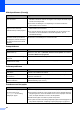
De functie netwerkscannen werkt
niet.
De functie netwerkprinten werkt
niet.
(vervolg)
Bij gebruik van Windows Vista
®
:
a Klik op de knop Start, Configuratiescherm, Netwerk en internet,
Windows Firewall en klik op Instellingen wijzigen.
b Doe het volgende als het venster controle van het gebruikersaccount
verschijnt.
Gebruikers met beheerderrechten: klik op Doorgaan.
Voor gebruikers die geen beheerderrechten hebben: voer het
beheerderwachtwoord in en klik op OK.
c Controleer op het tabblad Algemeen of Windows Firewall is
ingeschakeld.
d Klik op het tabblad Uitzonderingen.
e Klik op de knop Poort toevoegen....
f Voer de volgende informatie in om poort 54925 toe te voegen voor
scannen via het netwerk:
1. voer in het vak Naam: een beschrijving in. (bijvoorbeeld “Brother
Scanner”)
2. Voer in het vak Poortnummer: “54925” in.
3. Controleer of UDP is ingeschakeld. Klik vervolgens op OK.
g Controleer of de nieuwe instelling is toegevoegd en is ingeschakeld, en
klik vervolgens op Toepassen.
h Als u nog steeds problemen hebt met de netwerkverbinding zoals scannen
of afdrukken via het netwerk, schakelt u het selectievakje Bestands- en
printerdeling in op het tabblad Uitzonderingen en klikt u vervolgens op
Toepassen.
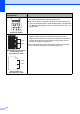
Uw computer kan de machine niet
vinden.
Voor Windows
®
-gebruikers: de instelling van de firewall op uw pc kan de
noodzakelijke netwerkverbinding afwijzen. Zie bovenstaande instructies voor
meer informatie.
Voor Macintosh-gebruikers: selecteer het apparaat opnieuw in de toepassing
Device Selector in
Macintosh HD/Bibliotheek/Printers/Brother/Hulpprogramma's/DeviceSelec
tor of via het contextmenu Model van ControlCenter2.
Netwerkproblemen (uitsluitend DCP-7045N) (Vervolg)
Problemen Suggesties