Установка завершена! Установка машины Windows NT® 4.0 параллельный интерфейс Macintosh беспроводная сеть (опционально) Храните данное “Руководство по быстрой установке” и вложенный компакт диск в месте, где ими можно было бы в любое время легко и быстро воспользоваться для справки.
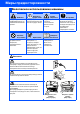
Меры предосторожности Безопасное использование машины Внимание Опасность удара током Горячая поверхность информирует о том, что предупреждает о предупреждает об необходимо делать во наличии потенциальной опасности избежание возможной опасности удара током. прикосновения к травмы. горячим частям аппарата. Неправиль) ная установка предупреждает об устройствах или операциях, несовместимых с машиной.
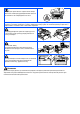
Аппарат для термического закрепления тонера обозначен знаком предупреждения об опасности. Не снимайте и не повреждайте этот знак. Не используйте пылесос для сбора просыпавшегося тонера. При этом тонер может загореться внутри пылесоса, что может привести к пожару. Собирайте тонер сухой, не оставляющей ворса тряпкой, и выбрасывайте в соответствии с местными нормами. Для предупреждения травм не кладите руки на край аппарата под крышку для документа или крышку сканнера.
Нормативные положения Технические условия МЭК 60825 1 (только модель от 220 до 240 В) Радиопомехи (только модель 220 240 В) Данная машина является изделием с классом лазера 1 (по определению технических требований МЭК 60825 1). Представленная ниже наклейка присутствует на машине в странах, где она требуется. Данная машина отвечает EN55022 (публикация 22 CISPR)/Класс B. Перед началом применения этой машины проверьте, что используются следующие соединительные кабели.
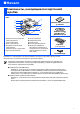
■ Начало Компоненты, находящиеся в картонной коробке DCP 9 1 2 3 4 8 Руководство по быстрой установке 7 6 5 1.Автоматическое устройство подачи документа (Только DCP 7025) 2. Панель управления 3. Выходной лоток лицевой стороной вниз Опорный щиток с подставкой 4. Паз для ручной подачи 5.Лоток для бумаги 6.Передняя крышка 7.Выключатель 8.Крышка для документов 9.
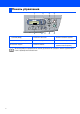
Панель управления 1 2 3 4 6 5 Копии стопкой:01 100% Авто 9 8 7 1. Жидкокристаллический дисплей (ЖКД) 2. Клавиши навигации 3. Клавиша отмены задания 4. Клавиша “Стоп/Выход” 5. Клавиша “Старт” 6. Клавиша “Сканирование” 7. Клавиша “Задать” 8. Клавиша “Меню” 9. Клавиши “Копирование” (временные настройки) Более подробную информацию по панели управления см. в разделе "Панель управления" в Главе 1 Руководства пользователя.
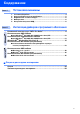
Содержание Установка машины Этап 1 1. 2. 3. 4. 5. Этап 2 Установка барабана ...............................................................4 Загрузка бумаги в лоток для бумаги..........................................5 Подключение сетевого шнура..................................................6 Выбор языка .........................................................................6 Настройка контраста ЖКД.......................................................
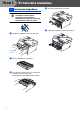
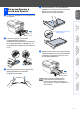
Этап 1 Установка машины 1 Установка барабана 4 Установите барабан в машину. 5 Закройте переднюю крышку машины. НЕ подключайте соединительный кабель. Соединительный кабель подключается при инсталляции программного обеспечения. 1 Откройте переднюю крышку машины. Передняя крышка 4 2 Выньте барабан из упаковки. 3 Осторожно покачайте его из стороны в сторону несколько раз для равномерного распределения тонера.
Положите бумагу в лоток для бумаги. Проверьте, что бумага в лотке положена ровно и не достигает отметки максимального уровня бумаги. Полностью выдвиньте лоток для бумаги из машины. Windows® USB 1 4 Установка машины Загрузка бумаги в 2 лоток для бумаги Хорошо расправьте пачку бумаги для предупреждения ее замятия и неправильной подачи. Macintosh® USB 3 Перед началом использования машины надежно введите в нее лоток для бумаги и выдвиньте опорный щиток на лотке для выходящей бумаги.
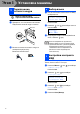
Этап 1 3 Установка машины Подключение сетевого шнура 4 Выбор языка 1 Пока не подключайте параллельный или USB)кабель. 1 Проверьте, что выключатель выключен. Подключите сетевой шнур к машине. После включения выключателя на ЖКД отображается: Select Language Press Set Key Нажмите Set. 2 Нажмите или нажмите Set. для выбора языка и English? ▲Yes ▼No 3 2 Когда будет выбран необходимый вам (Да). язык, нажмите Если вы неправильно задали язык, можно изменить язык из меню панели управления машины.
Macintosh® беспроводная сеть (опционально) Macintosh® USB Windows® беспроводная сеть (опционально) Windows NT® 4.
Этап 2 Инсталляция драйверов и программного обеспечения Вложенный компакт)диск “MFL)Pro Suite” На компакт диске имеется следующее: Установить MFL)Pro Suite Можно инсталлировать MFL Pro Suite и многофункциональные драйверы. Установить доп. приложения Можно инсталлировать дополнительные программные утилиты MFL Pro Suite. Документация*1 Просмотр Руководства пользователя и другой документации в формате PDF (программа просмотра включена).
Этап 2 Инсталляция драйверов и программного обеспечения Установка машины Выполните инструкции, приведенные на этой странице, по вашей операционной системе и соединительному кабелю. Последние драйверы и наилучшее решение вашей проблемы или ответ на ваш вопрос можно получить, войдя в Brother Solutions Center непосредственно из драйвера, или на сайте http://solutions.brother.com Windows® параллельный интерфейс Windows® USB Использование USB)кабеля .......................... См. стр.
Этап 2 Инсталляция драйверов и программного обеспечения Использование USB кабеля (для Windows® 98/98SE/Me/2000 Professional/XP) Проверьте, что были выполнены инструкции, приведенные для Этапа 1 “Установка машины”, на страницах 4 ) 6. Перед инсталляцией MFL Pro Suite закройте все приложения. 1 После прочтения и принятия лицензионного соглашения ScanSoft® PaperPort® 9.0SE щелкните Да. 6 Инсталляция PaperPort® 9.0SE начнется автоматически, а за ней последует инсталляция MFL Pro Suite.
Установка машины Выберите Местная связь, а затем щелкните на Далее. Инсталляция будет продолжаться. Brother рекомендует выполнять подключение машины непосредственно к компьютеру. (Только DCP 7025) Если вы желаете инсталлировать драйвер PS (Драйвер BR Script компании Brother), выберите Заказная установка, а затем выполните приводимые на экране инструкции. При появлении экрана Выбор компонентов установите флажок на Драйвер PS принтера, а затем продолжайте выполнять приводимые на экране инструкции.
Этап 2 Инсталляция драйверов и программного обеспечения Использование USB кабеля (для Windows® 98/98SE/Me/2000 Professional/XP) A При отображении экрана регистрации в интерактивном режиме сделайте свой выбор и выполните представляемые на экране инструкции. B Щелкните на Готово для перезагрузки компьютера. (После перезагрузки компьютера для Windows® 2000 Professional/XP необходимо входить в систему с правами администратора).
Установка машины Использование параллельного кабеля (для Windows® 98/98SE/Me/2000 Professional/XP) Проверьте, что были выполнены инструкции, приведенные для Этапа 1 “Установка машины”, на страницах 4 ) 6. 6 Инсталляция PaperPort ® 9.0SE начнется автоматически, а за ней последует инсталляция MFL Pro Suite. 7 При появлении окна лицензионного соглашения на программное обеспечение MFL Pro Suite компании Brother прочитайте это соглашение, а затем щелкните на Да, если вы соглашаетесь с его условиями.
Этап 2 Инсталляция драйверов и программного обеспечения Использование параллельного кабеля (для Windows® 98/98SE/Me/2000 Professional/XP) 8 Выберите Местная связь, а затем щелкните на Далее. Инсталляция будет продолжаться. (Только DCP 7025) Если вы желаете инсталлировать драйвер PS (Драйвер BR Script компании Brother), выберите Заказная установка, а затем выполните приводимые на экране инструкции.
Установка машины Для Windows® XP подождите некоторое время, так как инсталляция драйверов Brother начнется автоматически. Экраны появляются один за другим. НЕ ПЫТАЙТЕСЬ закрыть какой) либо из этих экранов во время этой инсталляции. B При отображении экрана регистрации в интерактивном режиме сделайте свой выбор и выполните представляемые на экране инструкции. D После перезагрузки компьютера инсталляция драйверов Brother начнется автоматически. Выполните инструкции на экране.
Этап 2 Инсталляция драйверов и программного обеспечения Windows NT® Workstation Version 4.0 Проверьте, что были выполнены инструкции, приведенные для Этапа 1 “Установка машины”, на страницах 4 ) 6. Перед инсталляцией MFL Pro Suite закройте все приложения. 1 16 5 Открывается главное меню компакт диска. Щелкните на Установить MFL)Pro Suite. Подключите параллельный кабель к компьютеру, а затем подключите его к машине. Brother рекомендует выполнять подключение машины непосредственно к компьютеру.
Установка машины 8 При появлении окна лицензионного соглашения на программное обеспечение MFL Pro Suite компании Brother прочитайте это соглашение, а затем щелкните на Да, если вы соглашаетесь с его условиями. 9 0 При отображении экрана регистрации в интерактивном режиме сделайте свой выбор и выполните представляемые на экране инструкции. A При появлении следующего экрана щелкните на Готово, подождите, пока компьютер перезагрузит Windows, и продолжите инсталляцию.
Этап 2 Инсталляция драйверов и программного обеспечения Использование NC 2200w (опционально) (использование внешнего беспроводного сервера печати/сканирования) Проверьте, что были выполнены инструкции, приведенные для Этапа 1 “Установка машины”, на страницах 4 ) 6. 18 1 Перед инсталляцией прочитайте Руководство по быстрой установке внешнего беспроводного сервера печати/сканирования NC 2200w и выполните приведенные инструкции. 2 При использовании персонального брандмауэра отключите его.
Установка машины Инсталляция драйверов Brother начнется автоматически. Инсталляционные экраны появляются один за другим. Подождите несколько секунд до появления всех экранов. C При отображении экрана регистрации в интерактивном режиме сделайте свой выбор и выполните представляемые на экране инструкции. D При появлении следующего экрана щелкните на Готово, подождите, пока компьютер перезагрузит Windows и продолжит инсталляцию. (Для Windows® 2000 Professional/XP/ Windows NT® 4.
Этап 2 Инсталляция драйверов и программного обеспечения Использование USB кабеля Mac OS® от 9.1 до 9.2 Проверьте, что были выполнены инструкции, приведенные для Этапа 1 “Установка машины”, на страницах 4 ) 6. 1 Если вы уже подключили соединительный кабель, отключите машину от электрической розетки и от Macintosh®. 2 3 Включите Macintosh®. 4 Для установки драйверов принтера и сканнера щелкните два раза на пиктограмме Start Here OS 9.1)9.2. При появлении экрана выбора языка выберите язык.
Установка машины 0 Щелкните на пиктограмме Brother Laser. С правой стороны Chooser выберите машину, на которой вы желаете выполнять печать. Закройте Chooser. A Для инсталляции Presto!® PageManager® щелкните на пиктограмме Presto! PageManager и выполните приведенные на экране инструкции. При помощи Presto!® PageManager® можно легко сканировать, пересылать и организовывать фотографии и документы. Presto!® PageManager® была инсталлирована и инсталляция завершена.
Этап 2 Инсталляция драйверов и программного обеспечения Использование USB кабеля Mac OS® X 10.2.4 или выше Проверьте, что были выполнены инструкции, приведенные для Этапа 1 “Установка машины”, на страницах 4 ) 6. Пользователей Mac OS® X с 10.2.0 по 10.2.3 просим выполнить апгрейд до Mac OS® X 10.2.4 или выше. (Последнюю информацию для Mac OS® X см. на сайте: http://solutions.brother.com) 1 22 5 Щелкните на MFL)Pro Suite для инсталляции.
Установка машины B Откройте пиктограмму Printer Setup Utility. Вставьте штепсель сетевого шнура в розетку и включите машину. Пользователи Mac OS® X 10.2.x должны открыть пиктограмму Print Center. 9 0 C Щелкните на Add. D Выберите USB. Выберите USB, а затем щелкните на OK. Выберите Applications из меню Go. Продолжение 23 Macintosh® USB 8 Откройте папку Utilities.
Этап 2 Инсталляция драйверов и программного обеспечения Использование USB кабеля E Выберите DCP)XXXX (XXXX – название вашей модели), а затем щелкните на Add. F Выберите Quit Printer Setup Utility из меню Printer Setup Utility. G Для инсталляции Presto!® PageManager® щелкните на пиктограмме Presto! PageManager и выполните приведенные на экране инструкции. При инсталляции Presto!® PageManager® к ControlCenter2.0 компании Brother добавляется способность автоматического распознавания текста.
Установка машины Использование NC 2200w (опционально) (использование внешнего беспроводного сервера печати/сканирования) Mac OS® X 10.2.4 или выше Проверьте, что были выполнены инструкции, приведенные для Этапа 1 “Установка машины”, на страницах 4 ) 6. 4 Установите приложенный компакт диск для Macintosh® в драйвер для компакт дисков компьютера.
Этап 2 Инсталляция драйверов и программного обеспечения Использование NC 2200w (опционально) (использование внешнего беспроводного сервера печати/сканирования) 9 0 A B 26 Выберите название вашей модели и щелкните на OK. Снова щелкните на OK для закрытия DeviceSelector. Вставьте штепсель сетевого шнура в розетку и включите машину. C Откройте пиктограмму Printer Setup Utility. Пользователи Mac OS® X 10.2.x должны открыть пиктограмму Print Center. D Щелкните на Add.
Установка машины H Для инсталляции Presto!® PageManager® щелкните на пиктограмме Presto! PageManager и выполните приведенные на экране инструкции. При инсталляции Presto!® PageManager® к ControlCenter2.0 компании Brother добавляется способность автоматического распознавания текста. При помощи Presto!® PageManager® можно также легко сканировать, пересылать и организовывать фотографии и документы. Presto!® PageManager® была инсталлирована и инсталляция завершена.
■ Опции и расходные материалы Опции Данная машина может оснащаться следующими дополнительными аксессуарами. Используя эти устройства, можно повысить возможности данной машины. Внешний беспроводный сервер печати/сканирования NC)2200w Если вы собираетесь подключать машину к беспроводной сети, приобретите дополнительный беспроводный сервер печати/сканирования (802.11b). NC 2200w может подключаться к USB порту вашей машины. Более подробную информацию можно найти на сайте http://solutions.brother.com.
Торговые марки Логотип Brother – это зарегистрированная торговая марка Brother Industries, Ltd. Brother – это зарегистрированная торговая марка Brother Industries, Ltd. Multi Function Link – это зарегистрированная торговая марка Brother International Corporation. © 2005 Brother Industries, Ltd. Все права охраняются законом. Windows, Microsoft и Windows NT – это зарегистрированные торговые марки компании Microsoft в США и других странах.
RUS