
User's Guide


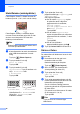

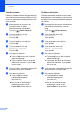
Table Of Contents
- BRUKSANVISNING DCP-385C DCP-383C DCP-387C DCP-585CW
- Sammanställning och publikation
- EU-konformitetsförklaring under R & TTE- direktivet
- Innehållsförteckning
- Avsnitt I: Allmänt
- 1 Allmän information
- 2 Ladda papper och dokument
- 3 Grundinställningar
- Avsnitt II: Kopiera
- 4 Kopiering
- Hur du kopierar
- Kopieringsalternativ
- 4 Kopiering
- Avsnitt III: Direkt fotoutskrift
- 5 Skriva ut foton från ett minneskort eller en USB-minnesenhet
- PhotoCapture Center™- funktioner
- Komma igång
- Skriva ut bilder
- PhotoCapture Center™ utskriftsinställningar
- Skanna till minneskort eller USB-minne
- Felmeddelanden
- 6 Skriva ut foton från en kamera
- 5 Skriva ut foton från ett minneskort eller en USB-minnesenhet
- Avsnitt IV: Programvara
- Avsnitt V: Bilagor
- Register
- brother SWE

Skriva ut foton från ett minneskort eller en USB-minnesenhet
37
5
Aktivera PhotoCapture-läge 5
När du har satt in kortet eller USB Flash-
minnet trycker du på (Photo Capture)-
knappen så att den tänds med blått ljus och
PhotoCapture-alternativen visas på LCD-
skärmen.
Följande meddelande visas på LCD-
skärmen:
Tryck på a eller b för att gå igenom
alternativen för knappen Photo Capture.
Visa foto(n) (Se sidan 37.)
Skriv ut index (Se sidan 38.)
Skriv ut foton (Se sidan 38.)
Fotoeffekter (Se sidan 39.)
Sök på datum (Se sidan 42.)
Skriv alla foton (Se sidan 43.)
Bildspel (Se sidan 43.)
Beskärning (Se sidan 44.)
Obs
Om din digitalkamera stödjer DPOF-
utskrift, se DPOF-utskrift på sidan 44.
När önskat alternativ är markerat trycker du
på OK.
Skriva ut bilder 5
Visa foto(n) 5
Du kan förhandsgranska dina foton på LCD-
skärmen innan du skriver ut dem. Om dina
fotofiler är stora kan det ske en fördröjning
innan varje nytt foto visas på LCD-skärmen.
a Kontrollera att du har satt in ett
minneskort eller en USB-
flashminnesenhet på rätt plats.
Tryck på (Photo Capture).
b Tryck på a eller b och välj
Visa foto(n).
Tryck på OK.
c Tryck på d eller c och välj foto.
d Tryck på + eller - upprepade gånger tills
det antal kopior du vill ha visas.
e Upprepa steg c och steg d tills du har
valt alla foton.
Obs
Tryck på Clear/Back om du vill återgå till
föregående nivå.
f När du valt alla foton gör du något av
följande:
Tryck på OK och ändra
utskriftsinställningarna.
(Se sidan 45.)
Om du inte vill ändra några
inställningar trycker du på
Colour Start för att skriva ut.
Visa foto(n)
FOTOINFÅNGNING
Skriv ut foton
Skriv ut foton
Skriv ut index
Skriv ut index
Fotoeffekter
Fotoeffekter
Sök på datum
Sök på datum
Skriv alla foton
Skriv alla foton
Välj & Tryck OK
Visa foton på LCD-
Visa foton på LCD-
skärmen och välj
skärmen och välj
bilderna
bilderna
som du vill
som du vill
skriva ut.
skriva ut.