
User's Guide


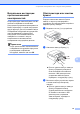


Table Of Contents
- РУКОВОДСТВО ПОЛЬЗОВАТЕЛЯ DCP-385C DCP-383C DCP-387C DCP-585CW
- Составление и публикация
- Содержание
- Раздел I: Общая информация
- 1 Общая информация
- 2 Загрузка документов и бумаги
- 3 Общая настройка
- Раздел II: Копирование
- 4 Копирование
- Выполнение копирования
- Параметры копирования
- Изменение скорости и качества копирования
- Увеличение или уменьшение копируемого изображения
- Копирование в режиме "N в 1" и плаката (макет страницы)
- Настройка яркости и контраста
- Параметры бумаги
- Копирование книги
- Копирование с водяным знаком
- Задание новых настроек по умолчанию
- Восстановление заводских значений для всех параметров
- 4 Копирование
- Раздел III: Прямая печать фотографий
- 5 Печать фотографий с карты памяти или флэш-накопителя USB
- Операции с фотоцентром
- Перед началом работы
- Печать снимков
- Настройки печати из фотоцентра
- Сканирование на карту памяти или флэш-накопитель USB
- Пояснения к сообщениям об ошибках
- 6 Печать фотографий с фотоаппарата
- 5 Печать фотографий с карты памяти или флэш-накопителя USB
- Раздел IV: Программное обеспечение
- Раздел V: Приложения
- Указатель
- brother RUS

Устранение неисправностей и текущее обслуживание
79
B
Визуальные инструкции
при возникновении
неисправностей B
Когда происходит замятие бумаги, на ЖК-
дисплее отображаются пошаговые
инструкции по устранению неисправности.
Можно переходить от одной инструкции к
другой вручную. Для этого нажмите c для
отображения следующей инструкции или
d для возвращения к предыдущей
инструкции. Если никакая кнопка не
нажимается в течение 1 минуты,
возобновляется автоматическое
отображение инструкций на дисплее.
Примечание
Чтобы приостановить автоматическое
отображение инструкций и вернуться в
ручной режим отображения
инструкций, нажмите d, c или OK.
Сбой принтера или замятие
бумаги B
Порядок извлечения замятой бумаги
зависит от места ее застревания в
устройстве. Для сброса ошибки откройте и
закройте крышку сканера.
a Выдвиньте лоток (1) из устройства.
b Извлеките замятую бумагу (1).
Если не удается вынуть замятую
бумагу с передней панели или
если сообщение об ошибке не
исчезает с ЖК-дисплея после
устранения замятой бумаги,
перейдите к следующему пункту.
c Выполните сброс устройства, подняв
и затем снова опустив крышку
сканера.
Если не удается вынуть замятую
бумагу с передней панели
устройства или если сообщение
об ошибке не исчезает с ЖК-
дисплея после устранения
замятой бумаги, перейдите к
следующему пункту.
1
1