
User's Guide


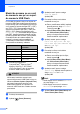
Table Of Contents
- MANUALUL UTILIZATORULUI DCP-385C DCP-383C DCP-387C DCP-585CW
- Notificare de compilare şi publicare
- Declaraţia de conformitate CE conform Directivei R şi TTE
- Cuprins
- Secţiunea I: Informaţii generale
- 1 Informaţii generale
- Utilizarea documentaţiei
- Accesarea Ghidului utilizatorului de software şi a Ghidului utilizatorului de reţea
- Vizualizarea documentaţiei
- Vizualizarea documentaţiei (pentru Windows®)
- Găsirea instrucţiunilor de scanare
- Găsirea instrucţiunilor de instalare a reţelei (numai pentru DCP-585CW)
- Vizualizarea documentaţiei (pentru Macintosh®)
- Găsirea instrucţiunilor de scanare
- Găsirea instrucţiunilor de instalare a reţelei (numai pentru DCP-585CW)
- Vizualizarea documentaţiei
- Accesarea Asistenţei Brother (pentru Windows®)
- Prezentarea panoului de control
- 2 Încărcarea documentelor şi a hârtiei
- 3 Setările generale
- 1 Informaţii generale
- Secţiunea II: Copierea
- 4 Efectuarea copiilor
- Modul de copiere
- Opţiunile de copiere
- Modificarea vitezei şi a calităţii de copiere
- Mărirea sau micşorarea imaginii copiate
- Efectuarea unui număr de N în 1 copii sau a unui poster (macheta unei pagini)
- Reglarea luminozităţii şi a contrastului
- Opţiunile pentru hârtie
- Copierea cărţilor
- Copierea cu filigran
- Stabilirea modificărilor dumneavoastră ca setare implicită nouă
- Readucerea tuturor setărilor la valorile implicite
- 4 Efectuarea copiilor
- Secţiunea III: Imprimarea foto directă
- 5 Imprimarea fotografiilor de pe un card de memorie sau de pe un suport de memorie USB Flash
- Folosirea PhotoCapture Center™
- Imprimarea de pe un card de memorie sau de pe un suport de memorie USB Flash fără calculator
- Scanarea pe un card de memorie sau pe un suport de memorie USB Flash fără calculator
- Utilizarea PhotoCapture Center™ de pe calculator
- Utilizarea unui card de memorie sau a unui suport de memorie USB Flash
- Structura directoarelor pe cardurile de memorie sau pe suportul de memorie USB Flash
- Operaţiunile de bază
- Imprimarea imaginilor
- Setările de imprimare pentru PhotoCapture Center™
- Scanarea pe un card de memorie sau pe un suport de memorie USB Flash
- Înţelegerea mesajelor de eroare
- Folosirea PhotoCapture Center™
- 6 Imprimarea fotografiilor de pe o cameră
- 5 Imprimarea fotografiilor de pe un card de memorie sau de pe un suport de memorie USB Flash
- Secţiunea IV: Programul software
- Secţiunea V: Anexe
- A Siguranţa şi conformitatea
- B Depanarea şi operaţiunile regulate de întreţinere
- Depanarea
- Mesajele de eroare şi întreţinere
- Operaţiunile regulate de întreţinere
- Înlocuirea cartuşelor de cerneală
- Curăţarea părţii exterioare a aparatului
- Curăţarea sticlei scanerului
- Curăţarea rolei de imprimare a aparatului
- Curăţarea rolei de preluare a hârtiei
- Curăţarea capului de imprimare
- Verificarea calităţii imprimării
- Verificarea alinierii imprimării
- Verificarea volumului de cerneală
- Informaţii despre aparat
- Ambalarea şi expedierea aparatului
- C Meniul şi funcţiile
- D Specificaţii
- E Glosar
- Index
- brother ROM

Capitolul 5
50
Modul de scanare pe un card
de memorie sau pe un suport
de memorie USB Flash 5
Pe un card de memorie sau pe un suport de
memorie USB Flash, puteţi scana documente
monocrome şi color. Documentele monocrome
vor fi stocate în formate de fişier PDF (*.PDF)
sau TIFF (*.TIF). Documentele color pot fi
stocate în formate de fişier PDF (*.PDF) sau
JPEG (*.JPG). Setarea din fabricaţie este
Color 150 dpi
, iar formatul de fişier implicit
este PDF. Aparatul creează automat numele
fişierelor pe baza datei curente. (Pentru detalii,
consultaţi Ghidul de instalare rapidă.) De
exemplu, a cincea imagine scanată la
1 iulie 2009 va fi denumită 01070905.PDF.
Puteţi modifica culoarea şi calitatea.
a Introduceţi un dispozitiv
CompactFlash
®
, Memory Stick
®
,
Memory Stick Pro™, SD, SDHC,
xD-Picture Card™ sau un suport de
memorie USB Flash în aparat.
ATENŢIE
NU scoateţi cardul de memorie sau
suportul de memorie USB Flash în timp ce
indicatorul Photo Capture (Captură Foto)
luminează intermitent pentru a evita
deteriorarea cardului, a suportului de
memorie USB Flash sau a datelor stocate
pe acestea.
b Încărcaţi documentul.
c Apăsaţi (Scan (Scanare)).
d Apăsaţi a sau b pentru a alege
Scan la Media.
Apăsaţi OK.
e Procedaţi conform uneia dintre
metodele de mai jos:
Pentru modificarea calităţii, apăsaţi
a sau b pentru a alege Calitate.
Treceţi la pasul f.
Apăsaţi Mono Start (Start Mono)
sau Colour Start (Start Color)
pentru a începe scanarea fără a
modifica setările suplimentare.
f Apăsaţi d sau c pentru a alege
Color 150 dpi, Color 300 dpi,
Color 600 dpi, A/N 200x100 dpi
sau A/N 200 dpi.
Apăsaţi OK.
g Procedaţi conform uneia dintre
metodele de mai jos:
Pentru a modifica tipul de fişier,
treceţi la pasul h.
Apăsaţi Mono Start (Start Mono)
sau Colour Start (Start Color)
pentru a începe scanarea fără a
modifica setările suplimentare.
h Apăsaţi a sau b pentru a alege
Fisier Tip. Apăsaţi d sau c pentru a
alege JPEG, PDF sau TIFF.
Apăsaţi OK.
Notă
•Dacă alegeţi color în setarea Calitate,
nu puteţi alege TIFF.
•Dacă alegeţi monocrom în setarea
Calitate, nu puteţi alege JPEG.
i Apăsaţi Mono Start (Start Mono) sau
Colour Start (Start Color).
Calitate Format de fişier
selectabil
Color 150 dpi JPEG / PDF
Color 300 dpi JPEG / PDF
Color 600 dpi JPEG / PDF
A/N 200x100 dpi TIFF / PDF
A/N 200 dpi TIFF / PDF