
User's Guide

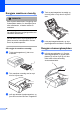



Table Of Contents
- BRUKERMANUAL DCP-385C DCP-383C DCP-387C DCP-585CW
- Kompilering og varsel om utgivelse
- EC Konformitetserklæring i henhold til R & TTE- direktivet
- Innholdsfortegnelse
- Avsnitt I: Generelt
- 1 Generell informasjon
- 2 Legge i dokumenter og papir
- 3 Generelt oppsett
- Avsnitt II: Kopi
- 4 Kopiere
- Slik kopierer du
- Kopieringsalternativer
- 4 Kopiere
- Avsnitt III: Direkte fotoutskrift
- Avsnitt IV: Programvare
- Avsnitt V: Tillegg
- Stikkordliste
- brother NOR

Feilsøking og rutinemessig vedlikehold
85
B
i Når rengjøringen er fullført, trykker du
Colour Start.
Maskinen skriver ut kontrollarket for
utskriftskvalitet på nytt, og går deretter
tilbake til trinn e.
j Trykk Stop/Exit.
Hvis du gjentar denne fremgangsmåten
minst fem ganger og utskriftskvaliteten
fremdeles er dårlig, bør du bytte ut
blekkpatronen for den tilstoppede
fargen.
Kontroller utskriftskvaliteten på nytt når
du har skiftet blekkpatron. Hvis
problemet vedvarer, må du gjenta
prosedyrene for rengjøring og
testutskrift minst fem ganger for den nye
blekkpatronen. Hvis det fremdeles
mangler blekk, kontakter du Brother-
forhandleren.
FORSIKTIG
Du må IKKE berøre skrivehodet. Berøring
av skrivehoder kan forårsake varig skade
og medføre at garantidekningen bortfaller.
Merk
Kontrollere innrettingen av
papiret B
Det kan hende du trenger å justere
innretningen av papiret etter at du har
transportert maskinen hvis teksten blir uskarp
og bildene blir svakere.
a Trykk Ink Management.
b Trykk a eller b for å velge
Test utskrift.
Trykk OK.
c Trykk a eller b for å velge Justering.
Trykk OK.
d Trykk Mono Start eller Colour Start.
Maskinen begynner å skrive ut
kontrollarket for innretting.
e Sjekk testutskriftene i 600 dpi og
1200 dpi for å se om nummer 5 er mest
lik nummer 0.
Hvis testutskrift nummer 5 ved både
600 dpi og 1200 dpi er den beste,
trykker du + (Ja) for å avslutte
innrettingskontrollen, og går til
trinn h.
Hvis et annet nummer på testsiden
stemmer bedre overens for enten
600 dpi eller 1200 dpi, trykker
du - (Nei) for å velge dette.
f For 600 dpi trykker du d eller c for å
velge nummeret for den testutskriften
som stemmer best overens med
nummer 0 (1-8).
Trykk OK.
g For 1200 dpi trykker du d eller c for å
velge nummeret for den testutskriften
som stemmer best overens med
nummer 0 (1-8).
Trykk OK.
h Trykk Stop/Exit.
i
Når en
skrivehodedyse er
tett, ser utskriften
slik ut.
Når
skrivehodedysen
er rengjort, er de
horisontale
strekene borte.